
Восстановление физической машины в виртуальную#
В этом разделе описано восстановление физической машины в качестве виртуальной с использованием веб-интерфейса. Эту операцию можно выполнить, если установлен и зарегистрирован хотя бы один агент для VMware или агент для Hyper-V.
Для восстановления физической Linux-машины с логическими томами (LVM) в виртуальную см. раздел Миграция Linux-машины с логическими томами (LVM).
Дополнительную информацию о миграции P2V см. в разделе Миграция машины.
Восстановление физической машины как виртуальной
Выберите машину, для которой есть резервная копия.
Щёлкните Восстановление.
Выберите точку восстановления. Обратите внимание на то, что точки восстановления отфильтрованы по хранилищу.
Если машина отключена, точки восстановления не отображаются. Выполните любое из следующих действий:
Если резервная копия расположена в общем хранилище данных (т .е. другие агенты могут получить к ней доступ), щёлкните Выбрать машину, выберите машину, которая подключена, а затем выберите точку восстановления.
Выберите точку восстановления на вкладке Хранилища резервных копий.
Восстановите машину, как описано в теме Восстановление дисков с помощью загрузочного носителя.
Последовательно выберите пункты Восстановление → Вся машина.
В поле Восстановить в выберите пункт Виртуальная машина.
Щёлкните Целевая машина.
Выберите гипервизор (VMware ESXi или Hyper-V).
Должен быть установлен хотя бы один агент для VMware или агент для Hyper-V.
Выберите машину, в которую будут выполняться восстановление: новая или существующая. Выбор новой машины предпочтительнее, поскольку для нее не требуется, чтобы конфигурация диска целевой машины в точности соответствовала конфигурации диска в резервной копии.
Выберите хост и укажите имя новой машины или выберите существующую целевую машину.
Нажмите кнопку ОК.
[Необязательно] При восстановлении в новую машину также можно выполнить следующие действия:
Щёлкните Хранилище данных для ESXi или Путь для Hyper-V и выберите хранилище данных для данной виртуальной машины.
Щёлкните Сопоставление дисков, чтобы выбрать хранилище данных, интерфейс и режим распределения для каждого виртуального диска. Раздел сопоставления также позволяет выбирать отдельные диски для восстановления.
Чтобы изменить размер памяти, количество процессоров и сетевые подключения виртуальной машины, щёлкните Настройки ВМ.
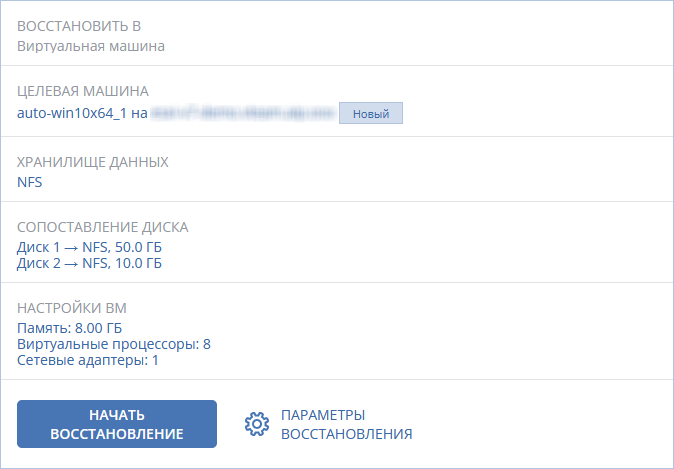
Щёлкните Начать восстановление.
При восстановлении в существующую виртуальную машину подтвердите перезапись дисков.
Ход выполнения восстановления показан на вкладке Действия.