
Консоль службы#
В консоли службы можно управлять устройствами и планами защиты, изменять настройки защиты, настраивать отчет и проверять хранилище резервных копий.
На панели мониторинга вы найдете самую важную информацию о вашей защите.
В консоли службы можно получить доступ к дополнительным службам или функциям Кибер Бэкап Облачный. Их тип и количество зависят от лицензии Кибер Бэкап Облачный.
В зависимости от разрешений доступа можно управлять защитой одного или нескольких клиентов пользователя или защитой отделов в клиенте. Для переключения уровня иерархии воспользуйтесь раскрывающимся списком в меню навигации. Показаны только те уровни, к которым у вас есть доступ. Откройте портал управления и щелкните Управление.
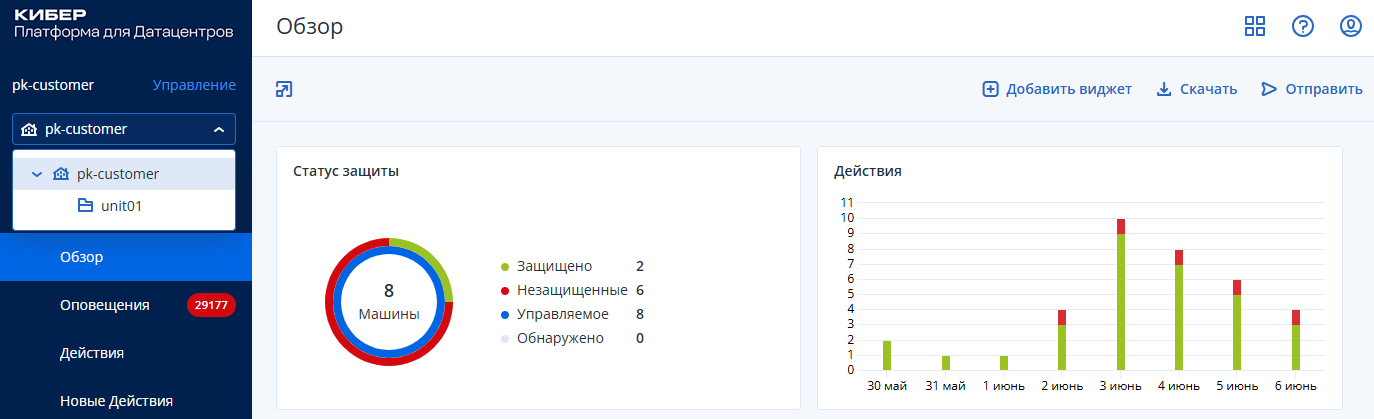
Раздел Устройства доступен в простом и табличном представлении. Для переключения между ними используется значок в правом верхнем углу.
В простом представлении отображаются всего несколько машин.
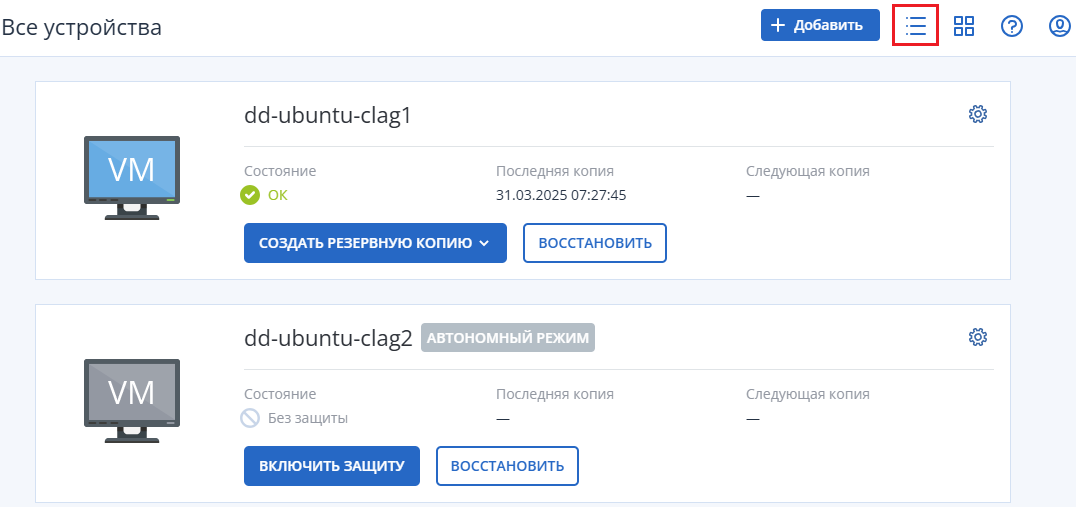
Табличное представление включается автоматически, когда появляются машины в большом количестве.
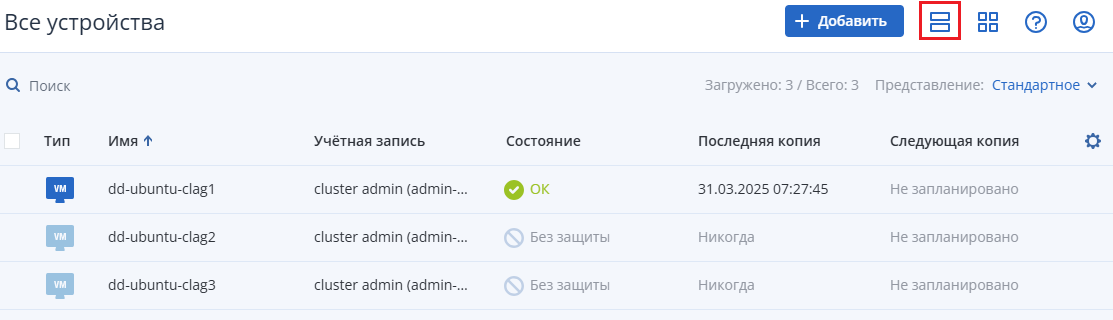
В обоих представлениях доступен один и тот же набор функций и операций. В этом документе описан порядок вызова различных команд из табличного представления.
Порядок удаления машины из консоли службы
Установите флажок рядом с желаемой машиной.
Щелкните Удалить и подтвердите свой выбор.
Важно
После удаления машины из консоли службы агент защиты на ней не удаляется. Кроме того, не удаляются планы защиты, примененные к этой машине. Аналогично, резервные копии удаленной машины не удаляются.
Резервные копии хостов ESXi и виртуальных машин на указанных ниже платформах виртуализации могут создаваться агентом, который не установлен на них, т. е. в режиме без агента:
Hyper-V
VMware
Red Hat Virtualization/oVirt
Такие машины невозможно удалить по отдельности. Чтобы удалить их, необходимо найти и удалить машину, на которой установлен соответствующий агент (агент для Hyper-V, агент для VMware или агент для oVirt).
Порядок удаления виртуальной машины или хоста ESXi без агента
В разделе Устройства выберите Все устройства.
Щелкните значок шестерни в верхнем правом углу и активируйте столбец Агент.
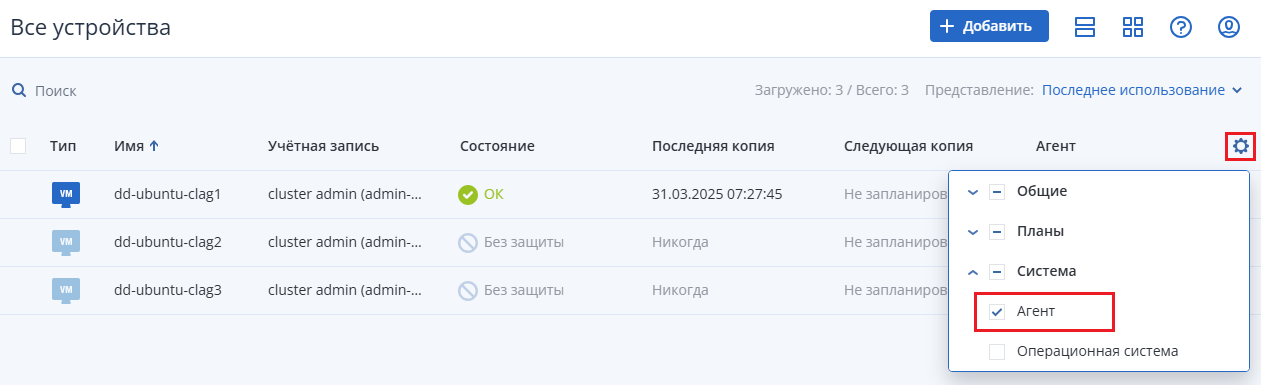
В столбце Агент щелкните имя машины, на которой установлен соответствующий агент.
Удалите эту машину с консоли службы. Это также приведет к удалению всех машин, для которых резервная копия создана собственным агентом.
Удалите агент с удаленной машины, как описано в разделе Uninstalling agents.