Изменение конфигурации сети
Сетевую конфигурацию и назначение IP-адресов серверам кластера можно изменить с помощью миграции сетей.
Ограничения
- DHCP можно включить для исходной сети, но следует отключить для целевой сети. После миграции IP-адреса, полученные через DHCP, станут статическими.
Предварительные требования
- Все подключенные интерфейсы серверов имеют статус «в сети».
- У каждого сетевого интерфейса только один IP-адрес.
- Функция высокого уровня доступности отключена в соответствии с инструкциями в разделе Управление конфигурацией высокой доступности. При необходимости ее можно включить позже.
- Если сеть является сетью шлюза по умолчанию, то все подключенные к ней серверы должны использовать один шлюз по умолчанию.
- Если для исходящего трафика в кластере настроены ограничения, следует вручную добавить правило, чтобы разрешить исходящий трафик через порты TCP и UDP 60000–60100, как описано в разделе Настройка правил брандмауэра для исходящих подключений.
Для миграции сети из исходной конфигурации в целевую
Панель администратора
- На экране Инфраструктура > Сети щелкните по значку шестерни рядом с именем сети.
- В окне сводки сети нажмите Мигрировать.
-
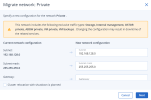
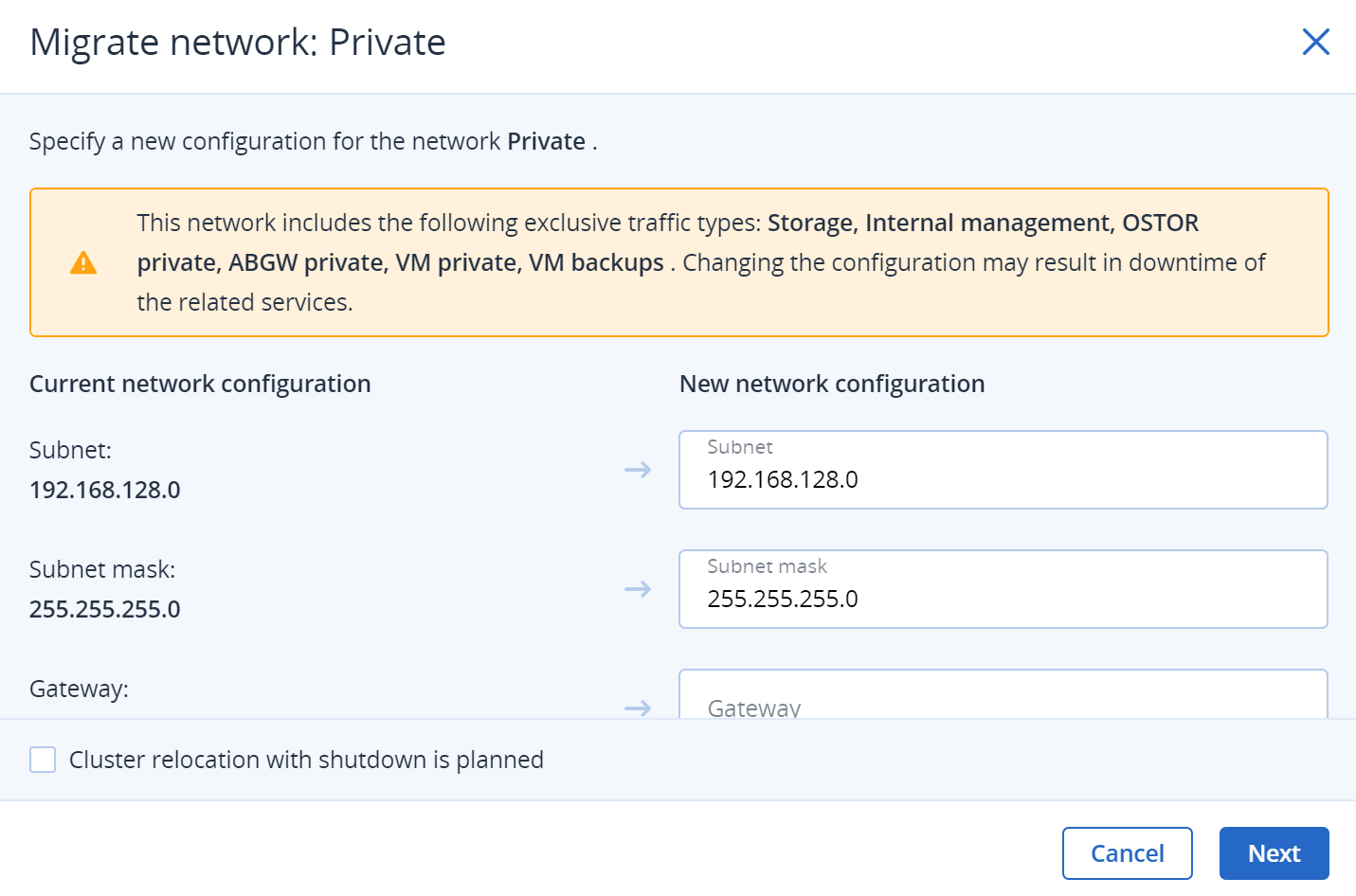
В окне Мигрировать сеть: <имя сети> проверьте текущую сетевую конфигурацию, ознакомьтесь с информацией о потенциальных рисках и при необходимости измените новую сетевую конфигурацию.
Если вы планируете перенести кластер в другое расположение, что предполагает отключение кластера вручную, выберите Планируется перемещение кластера с отключением.
Затем нажмите кнопку Далее.
-
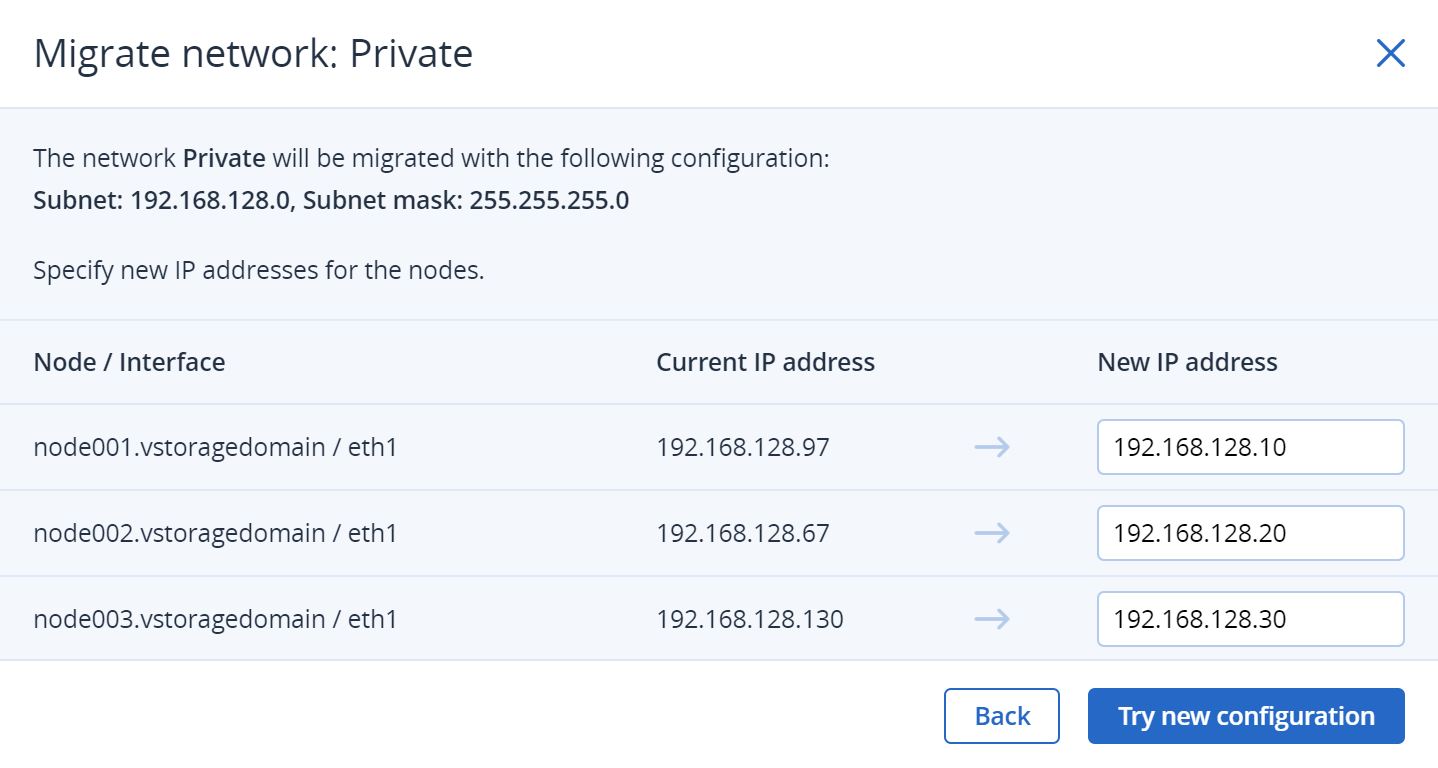
На следующем шаге укажите новые IP-адреса для серверов кластера и нажмите Попробовать новую конфигурацию. Затем подтвердите действие, нажав Продолжить в окне Попробовать новую конфигурацию.
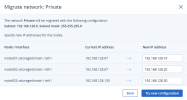
- Если планируется перемещение кластера, можно отключить серверы кластера, а затем включить их в новом ЦОД, как описано в разделе Выключение и запуск кластера. После перемещения кластера нажмите Возобновить работу.
-
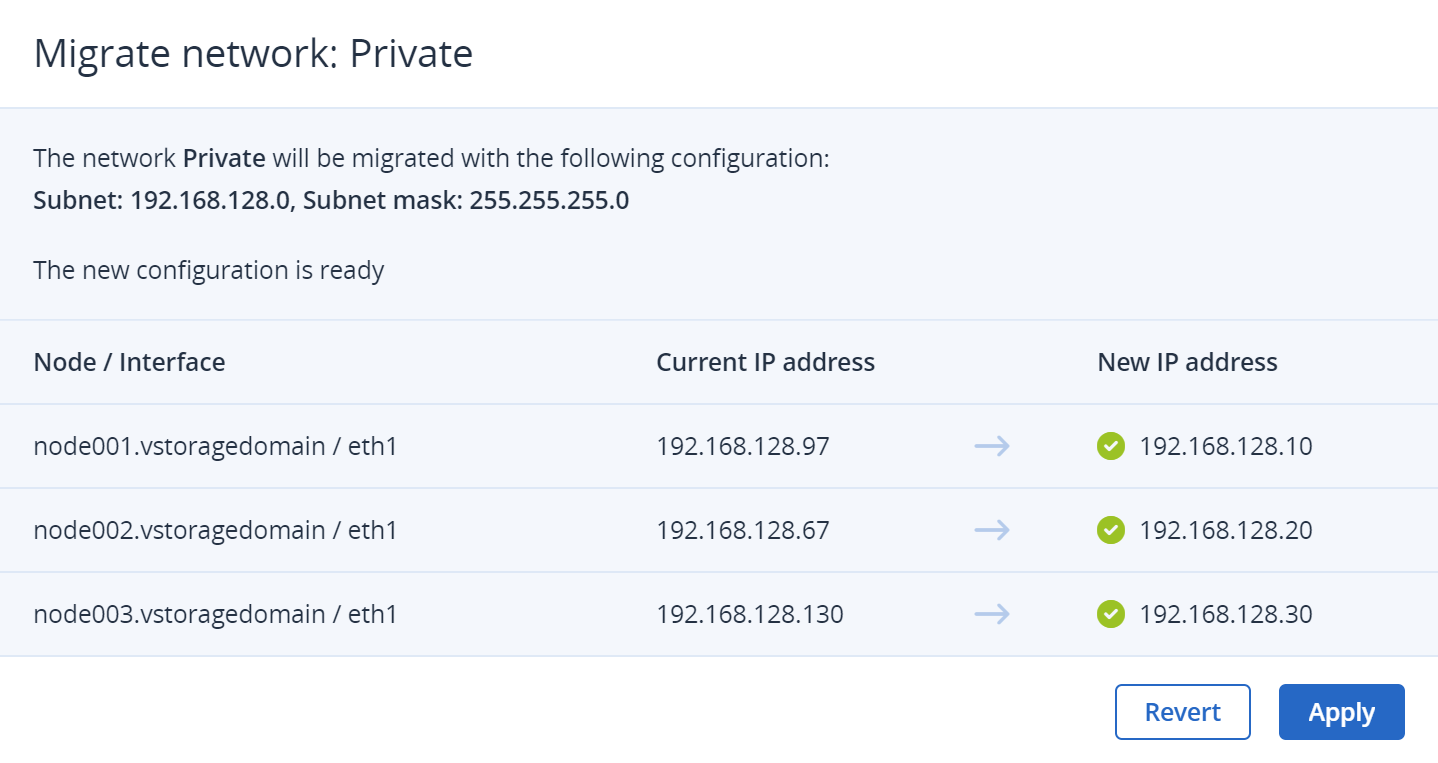
Дождитесь создания новой конфигурации и нажмите Применить.
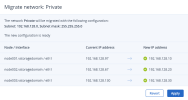
Пока идет миграция сетей, пользователи не могут выполнять другие задачи на панели администрирования. Кроме того, у пользователей панели самообслуживания может не быть доступа к порталу, и им необходимо будет дождаться завершения миграции.
- Если проверка подключения выдает ошибку, необходимо исправить обнаруженные проблемы и повторить попытку. Если указанные новые IP-адреса недоступны или недопустимы, можно изменить их в мастере и нажать Повторить. В случае других проблем с сетью вернитесь к старой сетевой конфигурации, нажав Вернуть, исправьте проблему и повторите попытку.
- Дождитесь завершения миграции на всех подключенных интерфейсах и нажмите кнопку Готово.
- После миграции сети с типом трафика Управление системными сервисами или ВМ внутр. перезапустите вручную все работающие виртуальные машины, чтобы иметь доступ к ним через консоль VNC.
Интерфейс командной строки
-
Начните миграцию сети с помощью следующей команды:
vinfra cluster network migration start <network> [--subnet <subnet>]
                                       [--netmask <netmask>]
                                       [--gateway <gateway>] [--shutdown]
                                       [--node <node> <address>]
--network <network>- Идентификатор или имя сети
--subnet <subnet>- Новая подсеть
--netmask <netmask>- Новая маска сети
--gateway <gateway>- Новый сетевой шлюз
--shutdown- Подготовка кластера к завершению работы вручную для последующего перемещения
--node <node> <address>-
Новый адрес сервера в формате:
<node>— имя хоста или идентификатор сервера<address>— адрес IPv4
Этот параметр можно использовать несколько раз.
Например:
# vinfra cluster network migration start --network "Private" \
--subnet 192.168.128.0 --netmask 255.255.255.0 --node node001 192.168.128.11 \
--node node002 192.168.128.12 --node node003 192.168.128.13
+----------------------------+--------------------------------------------------+
| Field                      | Value                                            |
+----------------------------+--------------------------------------------------+
| configuration              | network_id: 3e3619b7-2c93-4e90-a187-135c6f8b9060 |
| link                       | href: /api/v2/network/migration/2d4ec3a9-<...>/  |
|                            | method: GET                                      |
|                            | rel: network-migration-details                   |
| operation                  | network-migration                                |
| progress                   | 0.0                                              |
| single_interface_migration | False                                            |
| state                      | preparing                                        |
| task_id                    | 2d4ec3a9-7714-479d-a03c-1efbe6ffecf5             |
| transitions                | 0                                                |
+----------------------------+--------------------------------------------------+
-
Просмотрите сведения о текущей операции миграции сети. Например:
# vinfra cluster network migration show
+----------------------------+-------------------------------------------------+
| Field                      | Value                                           |
+----------------------------+-------------------------------------------------+
| link                       | href: /api/v2/network/migration/2d4ec3a9-<...>/ |
|                            | method: GET                                     |
|                            | rel: network-migration-details                  |
| operation                  | network-migration                               |
| progress                   | 1.0                                             |
| single_interface_migration | False                                           |
| state                      | test-passed                                     |
| task_id                    | 2d4ec3a9-7714-479d-a03c-1efbe6ffecf5            |
| transitions                | 5                                               |
+----------------------------+-------------------------------------------------+
В выводе команды отображается, что новая конфигурация сети была проверена и может быть применена.
-
Если планируется перемещение кластера, можно отключить серверы кластера, а затем включить их в новом ЦОД, как описано в разделе Выключение и запуск кластера. После перемещения кластера выполните:
# vinfra cluster network migration resume
-
Продолжите миграцию сети и примените новую конфигурацию сети. Например:
# vinfra cluster network migration apply
-
После миграции сети с типом трафика Управление системными сервисами или ВМ внутр. перезапустите вручную все работающие виртуальные машины, чтобы иметь доступ к ним через консоль VNC.
Если проверка подключения выдает ошибку, необходимо исправить обнаруженные проблемы и повторить попытку. Если указанные новые IP-адреса недоступны или недопустимы, можно изменить их с помощью следующей команды:
vinfra cluster network migration retry [--subnet <subnet>]
                                       [--netmask <netmask>]
                                       [--node <node> <address>]
--subnet <subnet>- Новая подсеть
--netmask <netmask>- Новая маска сети
--node <node> <address>-
Новый адрес сервера в формате:
<node>— имя хоста или идентификатор сервера<address>— адрес IPv4
Этот параметр можно использовать несколько раз.
Например:
# vinfra cluster network migration retry --subnet 192.168.128.0 \
--netmask 255.255.255.0 --node node001 192.168.128.12 --node node002 192.168.128.13 \
--node node003 192.168.128.14
+----------------------------+-------------------------------------------------+
| Field                      | Value                                           |
+----------------------------+-------------------------------------------------+
| link                       | href: /api/v2/network/migration/2d4ec3a9-<...>/ |
|                            | method: GET                                     |
|                            | rel: network-migration-details                  |
| operation                  | network-migration                               |
| progress                   | 0.9                                             |
| single_interface_migration | False                                           |
| state                      | failed-to-apply                                 |
| task_id                    | 2ce42f0e-6401-47c1-a52f-33e7c68d0df4            |
| transitions                | 5                                               |
+----------------------------+-------------------------------------------------+
В случае других проблем с сетью вернитесь к старой сетевой конфигурации, использовав команду vinfra cluster network migration revert, исправьте проблему и повторите попытку.
В случае возникновения ошибки при миграции
- Подключитесь к кластеру через SSH.
- Просмотрите файл /var/log/vstorage-ui-backend/celery.log для выяснения причины.
- Исправьте проблему.
- Вернитесь на экран мастера и нажмите Повторить.
 См. также