Настройка правил брандмауэра для входящих подключений
Для предотвращения доступа к кластеру из непроверенных источников вы можете настроить на серверах правила брандмауэра для входящих подключений. Чтобы включить фильтрацию трафика, необходимо настроить разрешенный и запрещенный списки для сети или типа трафика. По умолчанию эти списки пусты и разрешен весь входящий трафик. Можно создать в них правила доступа для фильтрации входящего трафика. Правила доступа в разрешенном списке имеют более высокий приоритет, чем правила в запрещенном списке. Если у вас также имеются правила доступа для сетей, то списки доступа, настроенные для типов трафика, будут иметь более высокий приоритет.
Ограничения
-
Если вы создадите правила разрешения, но оставите список запретов пустым, весь входящий трафик по-прежнему будет разрешен.
Чтобы включить фильтрацию сетевого трафика для сети
Панель администратора
-
На экране Инфраструктура > Сети щелкните по значку шестерни рядом с именем сети.
-
В окне информации о сети нажмите Изменить.
-
В окне Изменить сеть выполните следующие действия:
- Чтобы блокировать трафик с определенных IP-адресов, диапазонов IP-адресов или подсетей, укажите их в разделе Запрещенный список.
- Чтобы разрешить трафик с определенных IP-адресов, диапазонов IP-адресов или подсетей, укажите их в разделе Разрешенный список. Дополнительно укажите 0.0.0.0/0 в разделе Запрещенный список, чтобы блокировать весь остальной трафик.
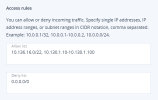
- Нажмите кнопку Сохранить, чтобы применить изменения.

Измененные правила доступа будут применены ко всем серверам, подключенным к этой сети.
Интерфейс командной строки
Используйте следующую команду:
vinfra cluster network set [--inbound-allow-list <addresses> | --add-inbound-allow-list <addresses> |
                           --del-inbound-allow-list <addresses> | --clear-inbound-allow-list]
                           [--inbound-deny-list <addresses> | --add-inbound-deny-list <addresses> |
                           --del-inbound-deny-list <addresses> | --clear-inbound-deny-list] <network>
- Разделенный запятыми список IP-адресов (перезаписывает текущие правила в списке разрешенных входящих подключений)
--add-inbound-allow-list <addresses>- Разделенный запятыми список IP-адресов (добавляет указанные правила в список разрешенных входящих подключений)
--del-inbound-allow-list <addresses>- Разделенный запятыми список IP-адресов (удаляет указанные правила из списка разрешенных входящих подключений)
--clear-inbound-allow-list- Удаляет все правила из списка разрешенных входящих подключений
--inbound-deny-list <addresses>- Разделенный запятыми список IP-адресов (перезаписывает текущие правила в списке запрещенных входящих подключений)
--add-inbound-deny-list <addresses>- Разделенный запятыми список IP-адресов (добавляет указанные правила в список запрещенных входящих подключений)
--del-inbound-deny-list <addresses>- Разделенный запятыми список IP-адресов (удаляет указанные правила из списка запрещенных входящих подключений)
--clear-inbound-deny-list <addresses>- Удаляет все правила из списка запрещенных входящих подключений
<network>- Имя или идентификатор сети
--inbound-allow-list <addresses>
Например, чтобы разрешить входящие подключения из подсети 10.136.100.0/24 к сети MyNet, выполните:
# vinfra cluster network set MyNet --add-inbound-allow-list 10.136.100.0/24 --add-inbound-deny-list 0.0.0.0/0
Чтобы включить фильтрацию сетевого трафика для обычного или пользовательского типа трафика
Панель администратора
- На экране Инфраструктура > Сети щелкните по значку карандаша рядом с именем типа трафика.
-
В появившемся окне выполните следующие действия:
- Чтобы блокировать трафик с определенных IP-адресов, диапазонов IP-адресов или подсетей, укажите их в разделе Запрещенный список.
- Чтобы разрешить трафик с определенных IP-адресов, диапазонов IP-адресов или подсетей, укажите их в разделе Разрешенный список. Дополнительно укажите 0.0.0.0/0 в разделе Запрещенный список, чтобы блокировать весь остальной трафик.
- Нажмите кнопку Сохранить, чтобы применить изменения.
После изменения разрешенного и запрещенного списков обновленные правила доступа будут применены ко всем серверам, подключенным к сетям с этим типом трафика.
Интерфейс командной строки
Используйте следующую команду:
vinfra cluster traffic-type set [--inbound-allow-list <addresses> | --add-inbound-allow-list <addresses> |
                                --del-inbound-allow-list <addresses> | --clear-inbound-allow-list]
                                [--inbound-deny-list <addresses> | --add-inbound-deny-list <addresses> |
                                --del-inbound-deny-list <addresses> | --clear-inbound-deny-list] <traffic-type>
- Разделенный запятыми список IP-адресов (перезаписывает текущие правила в списке разрешенных входящих подключений)
--add-inbound-allow-list <addresses>- Разделенный запятыми список IP-адресов (добавляет указанные правила в список разрешенных входящих подключений)
--del-inbound-allow-list <addresses>- Разделенный запятыми список IP-адресов (удаляет указанные правила из списка разрешенных входящих подключений)
--clear-inbound-allow-list- Удаляет все правила из списка разрешенных входящих подключений
--inbound-deny-list <addresses>- Разделенный запятыми список IP-адресов (перезаписывает текущие правила в списке запрещенных входящих подключений)
--add-inbound-deny-list <addresses>- Разделенный запятыми список IP-адресов (добавляет указанные правила в список запрещенных входящих подключений)
--del-inbound-deny-list <addresses>- Разделенный запятыми список IP-адресов (удаляет указанные правила из списка запрещенных входящих подключений)
--clear-inbound-deny-list <addresses>- Удаляет все правила из списка запрещенных входящих подключений
<traffic-type>- Имя типа трафика
--inbound-allow-list <addresses>
Например, чтобы разрешить входящие подключения из подсети 10.136.100.0/24 для типа трафика MyTrafficType, выполните:
# vinfra cluster traffic-type set MyTrafficType --add-inbound-allow-list 10.136.100.0/24 --add-inbound-deny-list 0.0.0.0/0
Чтобы просмотреть правила доступа для сети или типа трафика
Панель администратора
- На экране Инфраструктура > Сети найдите сеть или тип трафика со значком щита рядом с именем.
- Для просмотра правил, назначенных этой сети или этому типу трафика, наведите курсор на значок.
Интерфейс командной строки
-
Для сети используйте команду
vinfra cluster network show. Например:# vinfra cluster network show MyNet +---------------------+------------------------------------------+ | Field | Value | +---------------------+------------------------------------------+ | id | db43aed5-82ec-4c60-8c5a-d60767203d89 | | inbound_allow_list | - 10.136.100.0/24 | | inbound_deny_list | - 0.0.0.0/0 | | name | MyNet | | outbound_allow_list | - 0.0.0.0:tcp:8888:Admin panel | | | - 0.0.0.0:tcp:80:HTTP | | | - 0.0.0.0:tcp:443:HTTPS | | | - 0.0.0.0:udp:53:DNS | | | - 0.0.0.0:tcp:53:DNS | | | - 0.0.0.0:udp:123:NTP | | | - 0.0.0.0:tcp:8443:ABGW registration | | | - 0.0.0.0:tcp:44445:ABGW Geo-replication | | | - 0.0.0.0:tcp:9877:Cyber Backup | | | - 0.0.0.0:tcp:5900-6079:VM VNC Legacy | | | - 0.0.0.0:udp:4789:VXLAN | | | - 0.0.0.0:tcp:15900-16900:VM VNC | | | - 0.0.0.0:udp:2049:NFS | | | - 0.0.0.0:tcp:2049:NFS | | | - 0.0.0.0:tcp:111:NFS Rpcbind | | | - 0.0.0.0:any:0:Allow all | | traffic_types | | | vlan | | +---------------------+------------------------------------------+
-
Для типа трафика используйте команду
vinfra cluster traffic-type show. Например:# vinfra cluster traffic-type show MyTrafficType +--------------------+-------------------+ | Field | Value | +--------------------+-------------------+ | exclusive | False | | hidden | False | | inbound_allow_list | - 10.136.100.0/24 | | inbound_deny_list | - 0.0.0.0/0 | | name | MyTrafficType | | port | 6900 | | type | custom | +--------------------+-------------------+
 См. также