Настройка высокой доступности виртуальных машин
Высокая доступность сохраняет виртуальные машины в работоспособном состоянии, если узел, на котором они располагаются, выйдет из строя из-за сбоя ядра, нарушения электроснабжения и т. п. или станет недоступен по сети. Штатное завершение работы не считается отказом узла.
В случае отказа система попытается эвакуировать затронутые ВМ автоматически, то есть выполнить их автономную миграцию с автоматическим переназначением на другие исправные вычислительные узлы в следующем порядке:
- Виртуальные машины со статусом «Активная» эвакуируются первыми и автоматически запускаются.
- Виртуальные машины со статусом «Завершение работы» эвакуируются следующими и остаются остановленными.
- Все прочие виртуальные машины игнорируются и остаются на вышедшем из строя узле.
Если что-либо препятствует эвакуации, например на вычислительных узлах назначения не хватает ресурсов для размещения затронутых виртуальных машин, эти ВМ остаются на отказавшем узле и получают статус «Ошибка». Их можно эвакуировать вручную после устранения проблемы (обеспечения достаточного объема ресурсов, присоединения новых узлов к кластеру и т. д.).
По умолчанию высокая доступность для виртуальных машин включается автоматически после создания вычислительного кластера. При необходимости ее можно отключить вручную. Не забывайте, что виртуальные машины с отключенной высокой доступностью не будут эвакуироваться на работоспособные узлы в случае переключения при сбое.
Ограничения
- Вычислительный кластер может выдержать выход из строя только одного узла.
Предварительные требования
- Созданы виртуальные машины, как описано в разделе Создание виртуальных машин.
Чтобы отключить высокую доступность для виртуальных машин
Панель администратора
- Щелкните по виртуальной машине, для которой нужно отключить высокую доступность.
- На правой панели ВМ щелкните по значку карандаша рядом с параметром Высокая доступность.
- В окне Высокая доступность отключите высокую доступность для ВМ и нажмите кнопку Сохранить.

Интерфейс командной строки
Используйте следующую команду:
vinfra service compute server set <server> --ha-enabled {true,false}
--ha-enabled {true,false}-
Включение или отключение высокой доступности для виртуальной машины
<server>-
Идентификатор или имя виртуальной машины
Например, чтобы отключить высокую доступность для виртуальной машины myvm, выполните:
# vinfra service compute server set myvm --ha-enabled false
Чтобы выполнить эвакуацию виртуальной машины вручную
Панель администратора
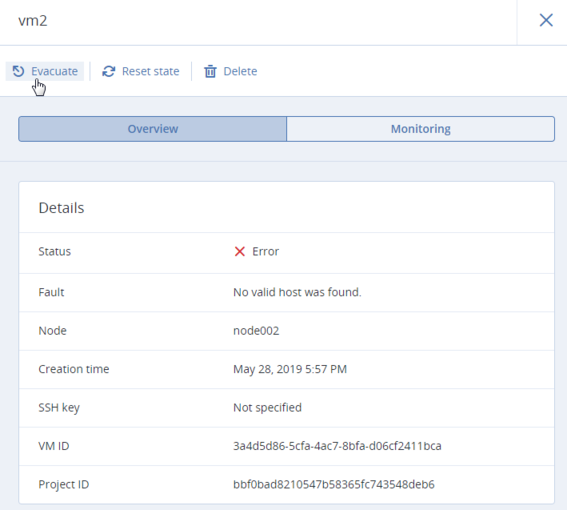
- Щелкните по виртуальной машине с состоянием «Ошибка».
-
Нажмите Эвакуировать на правой панели ВМ.
Интерфейс командной строки
Используйте следующую команду:
# vinfra service compute server set myvm --ha-enabled false
<server>- Идентификатор или имя виртуальной машины
Например, чтобы эвакуировать остановленную ВМ myvm с ее сервера на работоспособный вычислительный сервер, выполните:
# vinfra service compute server evacuate myvm
 См. также