Создание виртуальных вычислительных сетей
Ограничения
- Подсети IPv6 недоступны для виртуальных вычислительных сетей.
Предварительные требования
- Четкое понимание архитектуры вычислительных сетей, которая разъясняется в разделе Архитектура вычислительных сетей.
Как добавить виртуальную вычислительную сеть
Панель администратора
- На экране Вычисления > Сеть > Сети нажмите Создать сеть.
-
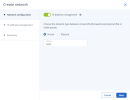
На шаге Конфигурация сети выполните следующие действия:
-
Включите или отключите управление IP-адресами:
- Если управление IP-адресами включено, встроенный DHCP-сервер автоматически назначит ВМ, подключенным к сети, IP-адреса из пулов IP-адресов, а также задаст для ВМ настраиваемые DNS-серверы. Кроме того, по умолчанию для всех сетевых портов ВМ будет включена защита от спуфинга. Каждый сетевой интерфейс ВМ сможет принимать и отправлять IP-пакеты, только если ему назначены IP- и MAC-адреса. При необходимости защиту от спуфинга для интерфейса ВМ можно отключить вручную.
- Если управление IP-адресами отключено, то ВМ, подключенные к сети, получат IP-адреса от DHCP-серверов в этой сети (при их наличии). Кроме того, защита от спуфинга будет отключена для всех сетевых портов ВМ, и ее нельзя будет включить вручную. Это означает, что каждый сетевой интерфейс ВМ с назначенными IP- и MAC-адресами или без них сможет принимать и отправлять IP-пакеты.
В любом случае можно будет вручную назначить статические IP-адреса изнутри виртуальных машин.
- Выберите тип сети Виртуальная.
- Укажите имя сети.
- Нажмите кнопку Далее.
-
-
Если вы включили управление IP-адресами, вы будете перенаправлены на шаг Управление IP-адресами, где можно добавить подсеть IPv4.
- В разделе Подсети нажмите Добавить и выберите Подсеть IPv4.
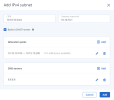
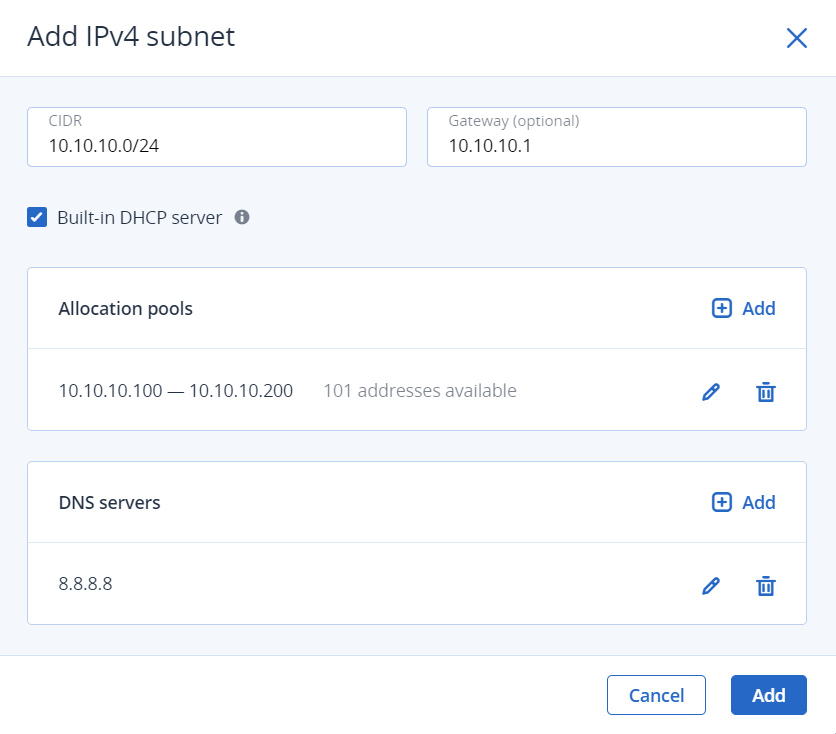
- В окне Добавить подсеть IPv4 укажите диапазон адресов IPv4 сети, также при необходимости можно указать шлюз. Если оставить поле Шлюз пустым, то шлюз будет исключен из сетевых параметров.
-
Включите или отключите встроенный DHCP-сервер:
- Если DHCP-сервер включен, сетевым интерфейсам ВМ будут автоматически назначены IP-адреса: либо из пулов IP-адресов, либо при отсутствии пулов из всего диапазона IP-адресов сети. DHCP-сервер получит первые два IP-адреса из пула IP-адресов. Например:
В подсети 192.168.128.0/24 без шлюза DHCP-серверу будут назначены IP-адреса 192.168.128.1 и 192.168.128.2.
В подсети 192.168.128.0/24, в которой шлюзу назначен IP-адрес 192.168.128.1, DHCP-серверу будут назначены IP-адреса 192.168.128.2 и 192.168.128.3.
- Если DHCP-сервер отключен, сетевые интерфейсы ВМ все равно получат IP-адреса, но их нужно будет назначить вручную внутри виртуальных машин.
Виртуальный DHCP-сервер будет работать только внутри текущей сети и не будет виден из других сетей.
- Если DHCP-сервер включен, сетевым интерфейсам ВМ будут автоматически назначены IP-адреса: либо из пулов IP-адресов, либо при отсутствии пулов из всего диапазона IP-адресов сети. DHCP-сервер получит первые два IP-адреса из пула IP-адресов. Например:
- Укажите один или несколько пулов IP-адресов (диапазоны IP-адресов, которые будут автоматически назначаться виртуальным машинам).
- Укажите DNS-серверы, которые будут использоваться виртуальными машинами. Эти серверы могут предоставляться виртуальным машинам посредством встроенного DHCP-сервера либо с помощью сетевой конфигурации cloud-init (если пакет cloud-init установлен в ВМ).
- Нажмите Добавить.
-
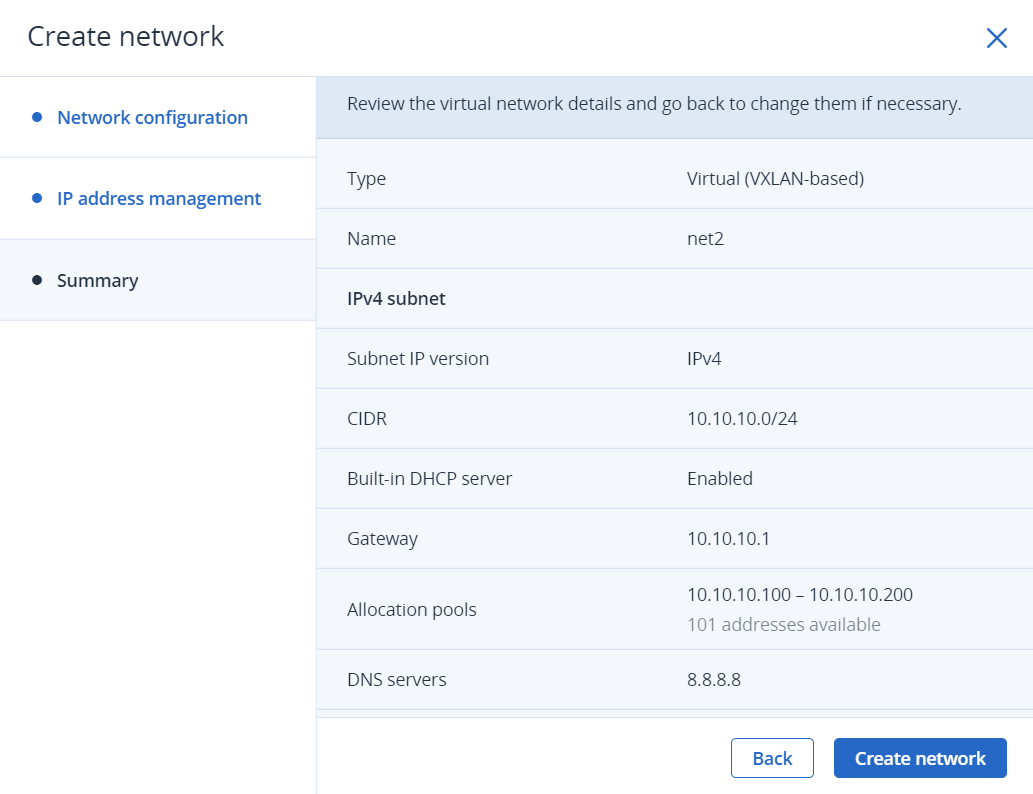
На шаге Сводка просмотрите конфигурацию и нажмите Создать сеть.


Интерфейс командной строки
Используйте следующую команду:
vinfra service compute network create [--dhcp | --no-dhcp]
                                      [--dns-nameserver <dns-nameserver>]
                                      [--allocation-pool <allocation-pool>]
                                      [--gateway <gateway> | --no-gateway]
                                      [--rbac-policies <rbac-policies>]
                                      [--physical-network <physical-network>]
                                      [--vlan-network <vlan-network>]
                                      [--vlan <vlan>] [--cidr <cidr>]
                                      [--ipv6-address-mode <ipv6-address-mode>]
                                      <network-name>
--dhcp- Включение DHCP
--no-dhcp- Отключение DHCP
--dns-nameserver <dns-nameserver>- IP-адрес сервера DNS. Этот параметр можно использовать несколько раз.
--allocation-pool <allocation-pool>- Пул IP-адресов для создания внутри сети в формате:
ip_addr_start-ip_addr_end. Этот параметр можно использовать несколько раз. --gateway <gateway>- IP-адрес шлюза
--no-gateway- Не настраивать шлюз для этой сети.
--rbac-policies <rbac-policies>-
Разделенный запятыми список политик RBAC в формате
<target>:<target_id>:<action> | none. Допустимые цели:project,domain. Допустимые действия:direct,full,routed. «*» является допустимым значениемtarget_idдля всех целей. Передайтеnoneдля очистки всех существующих политик.Пример:
domain:default:routed,project:uuid1:full --physical-network <physical-network>- Инфраструктурная сеть для связи с физической сетью
--vlan-network <vlan-network>- Сеть VLAN для связи
--vlan <vlan>- Идентификатор VLAN виртуальной сети
--cidr <cidr>- Маска подсети в нотации CIDR
--ipv6-address-mode <ipv6-address-mode>- Режим адресации IPv6:
dhcpv6-stateful,dhcpv6-stateless,slaac <network-name>- Имя сети
Например, чтобы создать виртуальную сеть myprivnet с включенным управлением IP-адресами и заданными сетевыми параметрами, выполните:
# vinfra service compute network create myprivnet --cidr 192.168.128.0/24 \
--gateway 192.168.128.1 --dns-nameserver 8.8.8.8
+---------------------+----------------------------------------------------+
| Field               | Value                                              |
+---------------------+----------------------------------------------------+
| allocation_pools    | - end: 192.168.128.254                             |
|                     |   start: 192.168.128.2                             |
| cidr                | 192.168.128.0/24                                   |
| dns_nameservers     | - 8.8.8.8                                          |
| enable_dhcp         | True                                               |
| gateway_ip          | 192.168.128.1                                      |
| id                  | fa6d0ead-32de-4ce2-b620-5529a15eb52a               |
| ip_version          | 4                                                  |
| ipam_enabled        | True                                               |
| name                | myprivnet                                          |
| physical_network    |                                                    |
| project_id          | b906404c55bb44729da99987536ac5bc                   |
| rbac_policies       | []                                                 |
| router_external     | False                                              |
| shared              | False                                              |
| spoofing_protection | True                                               |
| subnet              | allocation_pools:                                  |
|                     | - end: 192.168.128.254                             |
|                     |   start: 192.168.128.2                             |
|                     | cidr: 192.168.128.0/24                             |
|                     | dns_nameservers:                                   |
|                     | - 8.8.8.8                                          |
|                     | enable_dhcp: true                                  |
|                     | gateway_ip: 192.168.128.1                          |
|                     | id: e607dd29-ffe1-46d8-a189-1baf392d1520           |
|                     | ip_version: 4                                      |
|                     | ipv6_address_mode: null                            |
|                     | ipv6_ra_mode: null                                 |
|                     | network_id: fa6d0ead-32de-4ce2-b620-5529a15eb52a   |
| subnets             | - allocation_pools:                                |
|                     |   - end: 192.168.128.254                           |
|                     |     start: 192.168.128.2                           |
|                     |   cidr: 192.168.128.0/24                           |
|                     |   dns_nameservers:                                 |
|                     |   - 8.8.8.8                                        |
|                     |   enable_dhcp: true                                |
|                     |   gateway_ip: 192.168.128.1                        |
|                     |   id: e607dd29-ffe1-46d8-a189-1baf392d1520         |
|                     |   ip_version: 4                                    |
|                     |   ipv6_address_mode: null                          |
|                     |   ipv6_ra_mode: null                               |
|                     |   network_id: fa6d0ead-32de-4ce2-b620-5529a15eb52a |
| tags                | []                                                 |
| type                | virtual                                            |
| vlan_id             |                                                    |
+---------------------+----------------------------------------------------+
Новая вычислительная сеть появится в выводе команды vinfra service compute network list:
# vinfra service compute network list -c id -c name -c cidr -c allocation_pools
+----------------+---------------+------------------+-------------------------------+
| id             | name          | cidr             | allocation_pools              |
+----------------+---------------+------------------+-------------------------------+
| 22674f9d-<...> | mypubnet      | 10.136.16.0/22   | - 10.136.18.141-10.136.18.148   |
| 8f0dc747-<...> | mypubnet_vlan | 10.136.16.0/22   | - 10.136.18.131-10.136.18.138   |
| a0019b43-<...> | myprivnet     | 192.168.128.0/24 | - 192.168.128.2-192.168.128.254 |
+----------------+---------------+------------------+-------------------------------+
 См. также