Управление интерфейсами маршрутизаторов
Предварительные требования
- Создан виртуальный маршрутизатор, как описано в разделе Создание виртуальных маршрутизаторов.
Как добавить внешний интерфейс маршрутизатора
Панель администратора
- Если у вас уже есть внешний шлюз, сначала удалите существующий.
- На странице Маршрутизаторы нажмите имя маршрутизатора, чтобы открыть список его интерфейсов.
- Нажмите Добавить на панели инструментов либо нажмите Добавить интерфейс, если не отображается ни одного интерфейса.
-
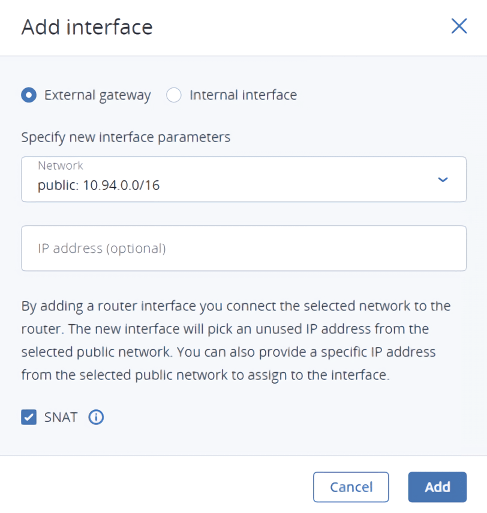
В окне Добавить интерфейс выполните следующие действия.
- Выберите Внешний шлюз.
- В раскрывающемся списке Сеть выберите физическую сеть для подключения к маршрутизатору. Новый интерфейс получит неиспользуемый IP-адрес из выбранной физической сети. Также можно указать определенный IP-адрес из выбранной сети и назначить его интерфейсу в поле IP-адрес.
-
Установите или снимите флажок SNAT, чтобы включить или отключить SNAT на внешнем шлюзе маршрутизатора. При включенном преобразовании SNAT маршрутизатор заменяет частные IP-адреса ВМ публичным IP-адресом внешнего шлюза.
- Нажмите Добавить.
Интерфейс командной строки
Используйте следующую команду:
vinfra service compute router iface add [--ip-address <ip-address>]
                                        --interface <network> <router>
--ip-address <ip-address>- IP-адрес
--interface <network>- Имя или идентификатор сети
<router>- Имя или идентификатор виртуального маршрутизатора
Например, чтобы добавить интерфейс из виртуальной сети public на виртуальный маршрутизатор myrouter с IP-адресом 10.94.129.76, выполните:
# vinfra service compute router iface add myrouter --interface public \
--ip-address 10.94.129.76
+--------------------------------------+-------------+-----------------+--------+
| network_id                           | is_external | ip_addresses    | status |
+--------------------------------------+-------------+-----------------+--------+
| 720e45bc-4225-49de-9346-26513d8d1262 | True        | - 10.94.129.76  | ACTIVE |
| e6f146ce-a6d0-48b2-9e4f-64a128ce97ae | False       | - 192.168.128.1 | ACTIVE |
+--------------------------------------+-------------+-----------------+--------+
Добавленный интерфейс появится в выводе команды vinfra service compute router iface list:
# vinfra service compute router iface list myrouter
+--------------------------------+-------------+-----------------+--------+
| network_id                     | is_external | ip_addresses    | status |
+--------------------------------+-------------+-----------------+--------+
| 720e45bc-4225-<...> (public)   | True        | - 10.94.129.76  | ACTIVE |
| e6f146ce-a6d0-<...> (private)  | False       | - 192.168.128.1 | ACTIVE |
+--------------------------------+-------------+-----------------+--------+
Как добавить внутренний интерфейс маршрутизатора
Панель администратора
- На странице Маршрутизаторы нажмите имя маршрутизатора, чтобы открыть список его интерфейсов.
- Нажмите Добавить.
-
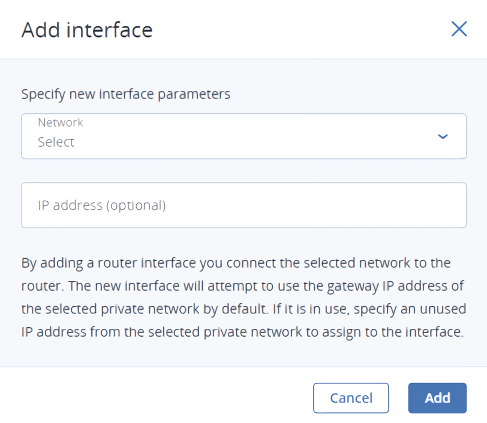
В окне Добавить интерфейс выберите сеть для подключения к маршрутизатору из раскрывающегося списка Сеть. Новый внутренний интерфейс по умолчанию будет пытаться использовать IP-адрес шлюза выбранной виртуальной сети. Если он уже используется, укажите неиспользуемый IP-адрес из выбранной виртуальной сети и назначьте его маршрутизатору в поле IP-адрес.

- Нажмите Добавить.
Интерфейс командной строки
Используйте следующую команду:
vinfra service compute router iface add [--ip-address <ip-address>]
                                        --interface <network> <router>
--ip-address <ip-address>- IP-адрес
--interface <network>- Имя или идентификатор сети
<router>- Имя или идентификатор виртуального маршрутизатора
Например, чтобы добавить интерфейс из виртуальной сети private2 на виртуальный маршрутизатор myrouter с IP-адресом 192.168.30.3, выполните:
# vinfra service compute router iface add myrouter --interface private2 \
--ip-address 192.168.30.3
+--------------------------------------+-------------+-----------------+--------+
| network_id                           | is_external | ip_addresses    | status |
+--------------------------------------+-------------+-----------------+--------+
| 720e45bc-4225-49de-9346-26513d8d1262 | True        | - 10.94.129.76  | ACTIVE |
| e6f146ce-a6d0-48b2-9e4f-64a128ce97ae | False       | - 192.168.128.1 | ACTIVE |
| 86803e07-a6d7-4809-9566-1cbe4a89adfd | False       | - 192.168.30.3  | DOWN   |
+--------------------------------------+-------------+-----------------+--------+
Добавленный интерфейс появится в выводе команды vinfra service compute router iface list:
# vinfra service compute router iface list myrouter
+--------------------------------+-------------+-----------------+--------+
| network_id                     | is_external | ip_addresses    | status |
+--------------------------------+-------------+-----------------+--------+
| 720e45bc-4225-<...> (public)   | True        | - 10.94.129.76  | ACTIVE |
| e6f146ce-a6d0-<...> (private)  | False       | - 192.168.128.1 | ACTIVE |
| 86803e07-a6d7-<...> (private2) | False       | - 192.168.30.3  | ACTIVE |
+--------------------------------+-------------+-----------------+--------+
Как изменить параметры интерфейса маршрутизатора
Панель администратора
- Щелкните по значку многоточия рядом с интерфейсом и выберите Изменить.
- В окне Изменить интерфейс измените IP-адрес.
- Для внешнего интерфейса включите или отключите SNAT.
- Нажмите Сохранить, чтобы сохранить изменения.
Интерфейс командной строки
Используйте следующую команду:
vinfra service compute router set [--external-gateway <network> |
                                  --no-external-gateway]
                                  [--fixed-ip <fixed-ip>]
                                  [--enable-snat | --disable-snat]
                                  <router>
--external-gateway <network>- Указывает физическую сеть для использования в качестве внешнего шлюза маршрутизатора (имя или идентификатор).
--no-external-gateway- Удаление внешнего шлюза с маршрутизатора.
--enable-snat- Включение SNAT на внешнем шлюзе.
--disable-snat- Отключение SNAT на внешнем шлюзе.
--fixed-ip <fixed-ip>- Нужный IP-адрес на внешнем шлюзе.
<router>- Имя или идентификатор виртуального маршрутизатора.
Например, чтобы отключить SNAT на внешнем шлюзе виртуального маршрутизатора myrouter, выполните:
# vinfra service compute router set myrouter --disable-snat --external-gateway public
+-----------------------+--------------------------------------------------+
| Field                 | Value                                            |
+-----------------------+--------------------------------------------------+
| external_gateway_info | enable_snat: false                               |
|                       | ip_addresses:                                    |
|                       | - 10.94.129.76                                   |
|                       | network_id: 720e45bc-4225-49de-9346-26513d8d1262 |
| id                    | b9d8b000-5d06-4768-9f65-2715250cda53             |
| name                  | myrouter                                         |
| project_id            | 894696133031439f8aaa7e4868dcbd4d                 |
| routes                | []                                               |
| status                | ACTIVE                                           |
+-----------------------+--------------------------------------------------+
Как удалить интерфейс маршрутизатора
Панель администратора
- Выберите интерфейс, который следует удалить.
- Щелкните рядом с ним по значку многоточия и выберите Удалить.
Интерфейс командной строки
Используйте следующую команду:
vinfra service compute router iface remove --interface <network> <router>
--interface <network>- Имя или идентификатор сети
<router>- Имя или идентификатор виртуального маршрутизатора
Например, чтобы удалить интерфейс виртуальной сети private2 из виртуального маршрутизатора myrouter, выполните:
# vinfra service compute router iface remove myrouter --interface private2
+--------------------------------------+-------------+-----------------+--------+
| network_id                           | is_external | ip_addresses    | status |
+--------------------------------------+-------------+-----------------+--------+
| 720e45bc-4225-49de-9346-26513d8d1262 | True        | - 10.94.129.76  | ACTIVE |
| e6f146ce-a6d0-48b2-9e4f-64a128ce97ae | False       | - 192.168.128.1 | ACTIVE |
+--------------------------------------+-------------+-----------------+--------+
 См. также