Управление моментальными снимками томов
Можно сохранить текущее состояние файловой системы ВМ или пользовательских данных, создав моментальный снимок тома. Создание снимка загрузочного тома может оказаться полезным, например, перед обновлением ПО виртуальной машины. Если что-то пойдет не так, можно будет в любой момент вернуть ВМ в рабочее состояние. Снимок тома данных можно использовать для резервного копирования пользовательских данных или для тестирования.
Предварительные требования
- Чтобы создать согласованный снимок тома работающей ВМ, необходимо, чтобы в ВМ были установлены дополнения гостевой ОС, как описано в разделе Установка дополнений гостевой ОС. Гостевой агент QEMU, который входит в образ дополнений гостевой ОС, автоматически замораживает файловую систему во время создания снимка.
Как создать моментальный снимок тома
Панель администратора
- На экране Тома щелкните по тому.
-
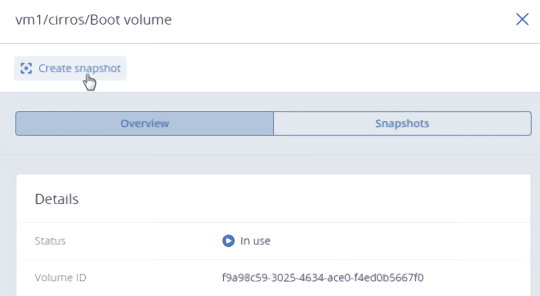
На правой панели тома перейдите на вкладку Снимки и нажмите Создать снимок.
Интерфейс командной строки
Используйте следующую команду:
vinfra service compute volume snapshot create [--description <description>]
                                              --volume <volume> <volume-snapshot-name>
--description <description>- Описание снимка тома
--volume <volume>- Идентификатор или имя тома
<volume-snapshot-name>- Имя снимка тома
Например, чтобы создать моментальный снимок mysnapshot тома myvolume, выполните:
# vinfra service compute volume snapshot create mysnapshot --volume myvolume
+-------------+--------------------------------------+
| Field       | Value                                |
+-------------+--------------------------------------+
| created_at  | 2019-04-30T13:12:54.297629+00:00     |
| description |                                      |
| id          | 3fdfe5d6-8bd2-4bf5-8599-a9cef50e5b71 |
| metadata    | {}                                   |
| name        | mysnapshot                           |
| project_id  | fd0ae61496d04ef6bb637bc3167b7eaf     |
| size        | 8                                    |
| status      | creating                             |
| volume_id   | 92dc3bd7-713d-42bf-83cd-4de40c24fed9 |
+-------------+--------------------------------------+
Новый моментальный снимок появится в выводе команды vinfra service compute volume snapshot list:
# vinfra service compute volume snapshot list -c id -c name -c size -c status
+--------------------------------------+------------+-----------+
| id                                   | name       | status    |
+--------------------------------------+------------+-----------+
| 3fdfe5d6-8bd2-4bf5-8599-a9cef50e5b71 | mysnapshot | available |
+--------------------------------------+------------+-----------+
Как управлять моментальным снимком тома
Панель администратора
Выберите том и откройте вкладку Снимки на его правой панели.
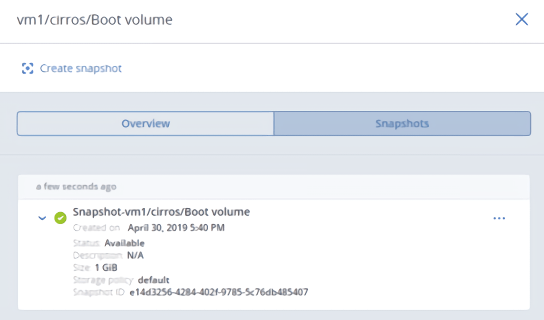
Можно выполнить следующие действия.
- Создать новый том из моментального снимка.
- Создать шаблон из моментального снимка.
-
Отменить все изменения, внесенные в том с момента создания снимка. Это действие доступно только для виртуальных машин со статусами «Выключена» или «Ресурсы высвобождены».
Поскольку для каждого тома существует только одна ветвь снимков, то все снимки, созданные после того снимка, к которому вы возвращаете состояние тома, будут удалены. Если вы хотите сохранить какой-либо последующий снимок перед возвратом, сначала создайте из него том или образ.
- Изменить имя или описание моментального снимка.
- Сбросить снимок, зависший в состоянии «Ошибка» или в переходном состоянии, в состояние «Доступно».
- Удалить моментальный снимок.
Чтобы выполнить эти действия, нажмите кнопку с многоточием рядом с моментальным снимком и выберите нужное действие.
Интерфейс командной строки
Используйте следующие команды:
-
Чтобы отменить все изменения, внесенные в том с момента создания снимка, используйте команду
vinfra service compute volume snapshot revert. Например:# vinfra service compute volume snapshot revert mynewsnapshot
-
Чтобы создать шаблон из моментального снимка, используйте команду
vinfra service compute volume snapshot upload-to-image. Например:# vinfra service compute volume snapshot upload-to-image --name myvm-image mysnapshot
-
Чтобы создать новый том из моментального снимка, используйте команду
vinfra service compute volume create. Например:# vinfra service compute volume create myvolume2 --snapshot mysnapshot --storage-policy default --size 8
-
Чтобы изменить имя или описание моментального снимка, используйте команду
vinfra service compute volume snapshot set. Например:# vinfra service compute volume snapshot set mysnapshot --name mynewsnapshot \ --description "My new snapshot"
-
Чтобы сбросить снимок, зависший в состоянии «Ошибка» или в переходном состоянии, в состояние «Доступно», используйте команду
vinfra service compute volume snapshot reset-state. Например:# vinfra service compute volume snapshot reset-state mysnapshot
-
Чтобы вывести сведения о моментальном снимке, используйте команду
vinfra service compute volume snapshot show. Например:# vinfra service compute volume snapshot show mysnapshot
-
Чтобы удалить моментальный снимок, используйте команду
vinfra service compute volume snapshot delete. Например:# vinfra service compute volume snapshot delete mynewsnapshot
 См. также