Создание и удаление томов
Ограничения
- Том удаляется вместе со всеми своими снимками.
Как создать том
Панель администратора
-
На экране Тома нажмите Создать том.
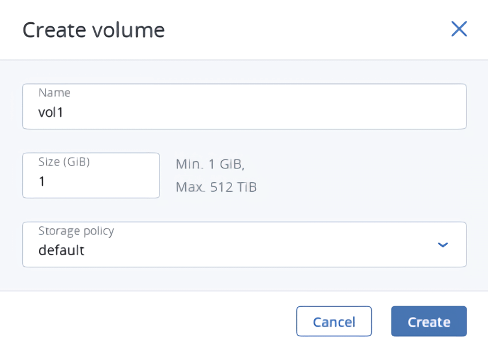
- В окне Создать том укажите имя и размер тома в гигабайтах, выберите политику хранилища и нажмите Создать.
Интерфейс командной строки
Используйте следующую команду:
vinfra service compute volume create [--description <description>]
                                     [--network-install <network_install>]
                                     [--image <image>]
                                     [--snapshot <snapshot>]
                                     --storage-policy <storage_policy>
                                     --size <size-gb> <volume-name>
--description <description>- Описание тома
--network-install <network_install>- Выполнение установки по сети (
true— да илиfalse— нет). --image <image>- Идентификатор или имя исходного образа вычислений
--snapshot <snapshot>- Идентификатор или имя исходного снимка образа вычислений
--storage-policy <storage_policy>- Идентификатор или имя политики хранилища
--size <size-gb>- Размер тома в гигабайтах
<volume-name>- Имя тома
Например, чтобы создать том myvolume размером в 8 ГБ с политикой хранилища по умолчанию, выполните:
# vinfra service compute volume create myvolume --storage-policy default --size 8
+--------------------------------+--------------------------------------+
| Field                          | Value                                |
+--------------------------------+--------------------------------------+
| attachments                    | []                                   |
| availability_zone              | nova                                 |
| bootable                       | False                                |
| consistencygroup_id            |                                      |
| created_at                     | 2018-09-12T12:30:12.665916           |
| description                    |                                      |
| encrypted                      | False                                |
| id                             | c9c0e9e7-ce7a-4566-99d5-d7e40f2987ab |
| imageRef                       |                                      |
| migration_status               |                                      |
| multiattach                    | False                                |
| name                           | myvolume                             |
| network_install                | False                                |
| os-vol-host-attr:host          |                                      |
| os-vol-mig-status-attr:migstat |                                      |
| os-vol-mig-status-attr:name_id |                                      |
| project_id                     | 72a5db3a033c403a86756021e601ef34     |
| replication_status             |                                      |
| size                           | 8                                    |
| snapshot_id                    |                                      |
| source_volid                   |                                      |
| status                         | creating                             |
| storage_policy_name            | default                              |
| updated_at                     |                                      |
| user_id                        | 98bf389983c24c07af9677b931783143     |
| volume_image_metadata          |                                      |
+--------------------------------+--------------------------------------+
Новый том появится в выводе команды vinfra service compute volume list:
# vinfra service compute volume list -c id -c name -c size -c status
+--------------------------------------+----------+------+-----------+
| id                                   | name     | size | status    |
+--------------------------------------+----------+------+-----------+
| c9c0e9e7-ce7a-4566-99d5-d7e40f2987ab | myvolume |    8 | available |
+--------------------------------------+----------+------+-----------+
Как удалить том
Панель администратора
- На вкладке Тома проверьте статус тома, который планируется удалить.
- Если статус тома «Используется», щелкните по тому и нажмите Отсоединить принудительно.
- Если статус тома «Доступен», щелкните по тому и нажмите Удалить.
Интерфейс командной строки
Используйте следующую команду:
vinfra service compute volume delete <volume>
<volume>- Идентификатор или имя тома
Например, чтобы удалить том myvolume2, выполните:
# vinfra service compute volume delete myvolume2
Operation successful
 См. также
Что дальше
См. также
Что дальше