Управление томами
Предварительные требования
- Том блочного хранилища создан в соответствии с инструкциями в разделе Создание томов.
- Том подключен к целевой группе в соответствии с инструкциями в разделе Присоединение томов к группам целевых устройств.
Чтобы вывести сведения о томах
Используйте команду vstorage-target vol-list, например:
# vstorage-target vol-list
[
  "3277153b-5296-49c5-9b66-4c200ddb343d",
  "a12110d5-cbbc-498a-acdd-a8567286f927",
  "d5cc3c13-cfb4-4890-a20d-fb80e2a56278"
]
Используйте команду vstorage-target vol-stat -all для печати подробных сведений обо всех томах. Чтобы напечатать сведения о конкретном томе, выполните команду vstorage-target vol-stat -id <vol_ID>.
Чтобы задать активный/оптимизированный путь для тома iSCSI
Используйте команду vstorage-target vol-set. Она будет работать, только если указанный сервер находится в состоянии STABLE.
Убедитесь, что новый предпочитаемый сервер доступен для инициатора.
# vstorage-target vol-set -id 3d8364f5-b830-4211-85af-3a19d30ebac4 \
-pref-node bbfd0e7a26b1406d
Эта команда устанавливает активный/оптимизированный путь для тома с идентификатором 3d8364f5-b830-4211-85af-3a19d30ebac4 через сервер с идентификатором bbfd0e7a26b1406d.
Чтобы просмотреть и настроить параметры тома
Используйте команды vstorage-target vol-attr get и vstorage-target vol-attr set, например:
# vstorage-target vol-attr get -id d5cc3c13-cfb4-4890-a20d-fb80e2a56278
{
  "chunk-size": "268435456",
  "client-ssd-cache": "1",
  "failure-domain": "host",
  "replicas": "3:2",
  "tier": "0"
}
# vstorage-target vol-attr set -id d5cc3c13-cfb4-4890-a20d-fb80e2a56278 \
-vstorage-attr "replicas=2:1 tier=1"
Первая команда отображает параметры тома с идентификатором d5cc3c13-cfb4-4890-a20d-fb80e2a56278. Вторая команда устанавливает для этого тома режим избыточности с 2 репликами и уровень хранилища 1.
Чтобы просмотреть информацию ALUA для тома iSCSI
Используйте команду vstorage-target vol-info, например:
# vstorage-target vol-info -id 3d8364f5-b830-4211-85af-3a19d30ebac4
Volume ID:      3d8364f5-b830-4211-85af-3a19d30ebac4
Name:           vol1
Size:           1073741824
Used:           1073152
Serial:         d2be0e84fd7f
Attrs:          map[]
TG:             4708b908-8c2d-444c-91b1-a1e18a96d4fc
LUN:            0

                                  *** Node #0 ***
                        -------------------------
    NodeId:                     bbfd0e7a26b1406d
     State:                               synced
      TPGs:                       vstorage_tpg_0
      ALUA:                               active
 Preferred:                                    1
      WWNs:  iqn.2014-06.com.vstorage:target1 [2]
   Portals:                         10.37.130.61
Эта команда отображает сведения ALUA для тома с идентификатором 3d8364f5-b830-4211-85af-3a19d30ebac4.
Чтобы увеличить размер тома
Панель администратора
- Перейдите на экран Сервисы хранилища > Блочное хранилище > Тома и щелкните по имени нужного тома.
- В правой панели щелкните значок карандаша рядом с параметром Размер.
- В окне Изменить размер тома в поле Размер укажите необходимое значение и нажмите Сохранить.
Интерфейс командной строки
Используйте команду vstorage-target vol-grow, например:
# vstorage-target vol-grow -id d5cc3c13-cfb4-4890-a20d-fb80e2a56278 -size 2G
Эта команда увеличивает размер тома с идентификатором d5cc3c13-cfb4-4890-a20d-fb80e2a56278 до 2 ГБ.
Чтобы задать ограничение на чтение/запись для тома, присоединенного как LUN
Панель администратора
- Откройте Сервисы хранилища > Блочное хранилище > Группы целей, щелкните по имени нужной группы целевых устройств, чтобы открыть ее, и переключитесь на LUN.
- Щелкните по нужному LUN, чтобы открыть сведения о нем, затем щелкните по значку карандаша в поле Пределы.
-
В окне Установить пределы LUN введите максимально допустимые значения и нажмите кнопку Сохранить.
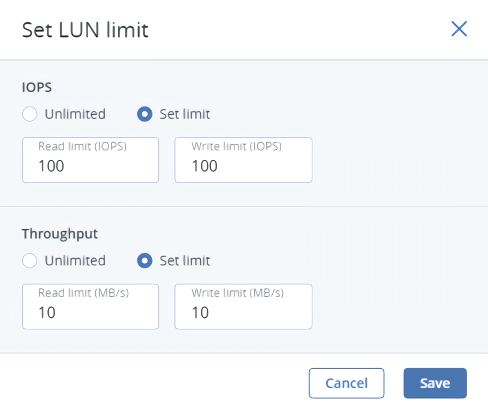
Заданные квоты будут показаны в сведениях о LUN.
Интерфейс командной строки
Чтобы задать ограничения на чтение/запись для тома, используйте команду vstorage-target vol-limits, например:
# vstorage-target vol-limits -id d5cc3c13-cfb4-4890-a20d-fb80e2a56278 \
-read-bps 10485760 -write-bps 10485760
Эта команда задает для тома с идентификатором d5cc3c13-cfb4-4890-a20d-fb80e2a56278 скорость чтения/записи 10 485 760 байт в секунду.
Чтобы отсоединить том от целевой группы
Панель администратора
- Откройте Сервисы хранилища > Блочное хранилище > Группы целей, щелкните по имени нужной группы целевых устройств, чтобы открыть ее, и переключитесь на LUN.
- Нажмите кнопку многоточия для нужного LUN и выберите Отсоединить.
Либо можно открыть Сервисы хранилища > Блочное хранилище > Тома, щелкнуть по значку многоточия для нужного тома и нажать Отсоединить.
Интерфейс командной строки
Чтобы отсоединить том от группы целевых устройств, используйте команду vstorage-target tg-detach. LUN 0 должен быть отсоединен последним, например:
# vstorage-target tg-detach -id 3d8364f5-b830-4211-85af-3a19d30ebac4 \
-volume d5cc3c13-cfb4-4890-a20d-fb80e2a56278
Эта команда отсоединяет том с идентификатором d5cc3c13-cfb4-4890-a20d-fb80e2a56278 от целевой группы с идентификатором 3d8364f5-b830-4211-85af-3a19d30ebac4.
Чтобы удалить том, не подключенный к целевой группе
Панель администратора
- Откройте Сервисы хранилища > Блочное хранилище > Тома.
- Щелкните по значку многоточия для нужного тома и нажмите Удалить.
Интерфейс командной строки
Для удаления тома используйте команду vstorage-target vol-delete. Тома, присоединенные к группам целевых устройств, удалить нельзя, например:
# vstorage-target vol-delete -id d5cc3c13-cfb4-4890-a20d-fb80e2a56278
Эта команда удаляет том с идентификатором d5cc3c13-cfb4-4890-a20d-fb80e2a56278.
 См. также