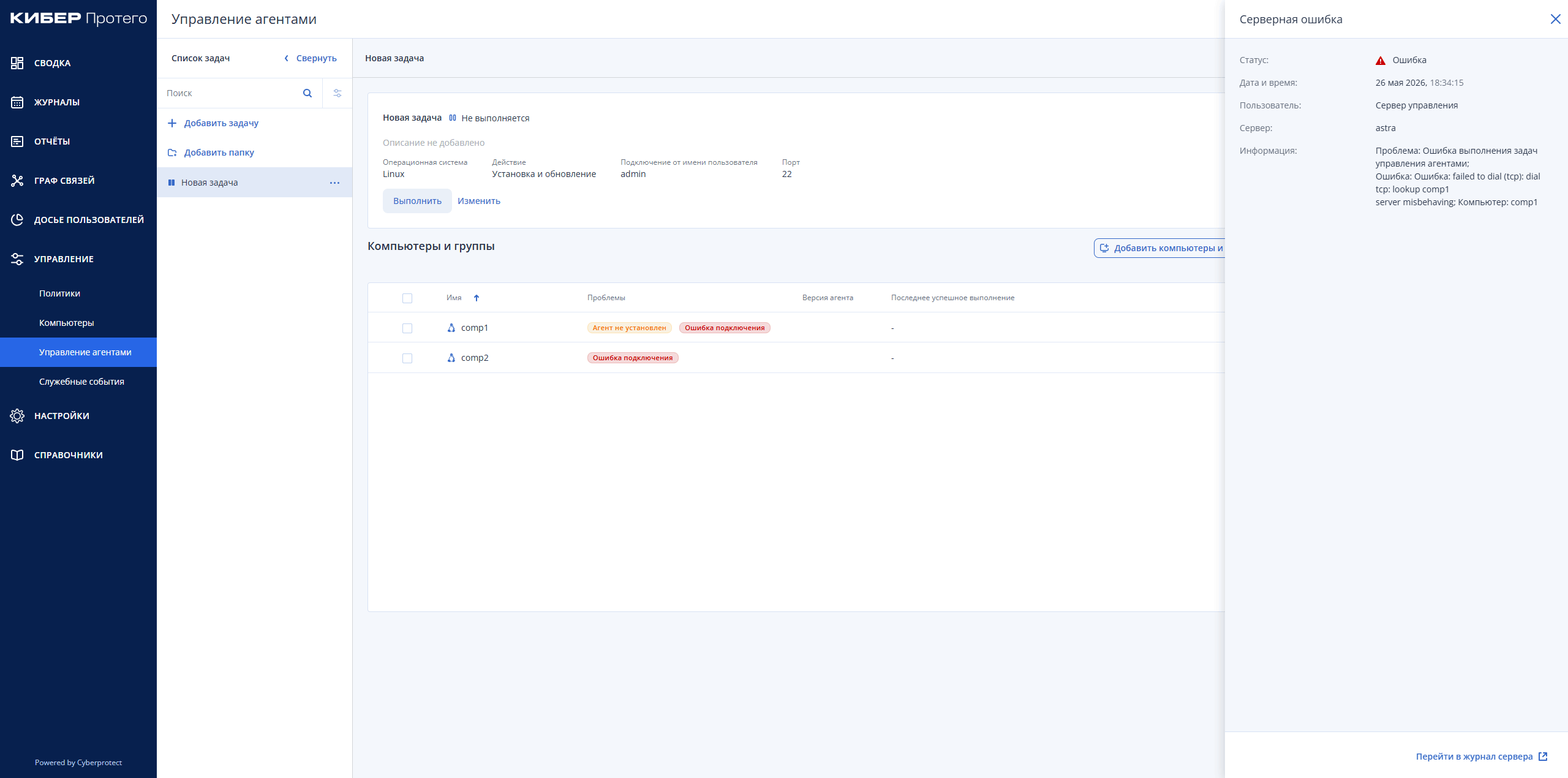
Управление агентами#
Если веб-консоль установлена на ОС Linux, в разделе УПРАВЛЕНИЕ → Управление агентами можно управлять агентами для Linux на удаленных компьютерах: устанавливать, обновлять и удалять.
Требования:
На целевой системе должен быть установлен и запущен SSH-сервер (обычно из пакета
openssh-server) с поддержкой SFTP и парольной аутентификацией.Должно быть настроено взаимодействие с агентами для Linux.
Для выполнения каждого из перечисленных действий необходимо создать соответствующую задачу. Для удобства задачи можно размещать в папках, создаваемых в этом же разделе.
Создание задач
Чтобы создать задачу, нажмите Добавить задачу в списке задач слева. В окне Добавление задачи заполните следующие поля:
Имя — имя задачи.
Описание (необязательно) — описание задачи.
Переключатель Задача активна сразу после добавления — включает или отключает задачу при создании. Если активной задаче назначено расписание, она будет выполняться по нему автоматически. По умолчанию включен.
Операционная система — операционная система удаленного компьютера. Поддерживаются только машины с ОС Linux.
Действие — тип задачи:
Установка и обновление — позволяет установить и обновить агенты на указанных компьютерах. Если агента на компьютере нет, он будет установлен.
Обновление — позволяет обновить агенты до актуальной версии на указанных компьютерах. Если агента на компьютере нет, он не будет установлен.
Удаление — позволяет удалить агенты с указанных компьютеров.
Для действий Установка и обновление и Обновление доступен флажок Обновить список пакетов перед выполнением задачи. Если он включен, перед установкой или обновлением агентов на целевых системах будет обновлён список пакетов (локальный кэш репозиториев). При этом, если задача затрагивает большое число агентов, важно соблюдать рекомендации, приведённые далее.
Подключение к ПК — сведения для подключения к указанным компьютерам:
Имя пользователя — имя пользователя, от имени которого необходимо подключиться к компьютерам и выполнить выбранные действия. Должен обладать привилегиями sudo.
Пароль — пароль пользователя.
Порт — номер TCP-порта для подключения. По умолчанию указан порт 22.
Заполнив поля, нажмите Добавить. Задача появится в списке.
После создания задачи необходимо указать для неё список компьютеров, групп или папок, для которых она будет выполняться. Кроме того, можно назначить ей расписание.
Чтобы перейти на экран задачи, щёлкните её в списке.
На экране задачи можно указать для неё компьютеры и группы, изменить её параметры или отдельно действие, назначить ей расписание, переключить её активность для автоматического выполнения по расписанию, а также запустить задачу вручную.
Чтобы запустить задачу вручную нажмите Выполнить на экране задачи. Кроме того, задачу можно запустить или удалить, нажав в списке задач значок многоточия у имени задачи и выбрав соответствующее действие.
Рекомендации по обновлению списка пакетов
Если в задаче включён флажок Обновить список пакетов перед выполнением задачи, на каждой целевой системе перед установкой или обновлением агента будет обновлён список пакетов с помощью соответствующих команд. Например, apt-get update (Альт Рабочая станция), apt update (Astra Linux), dnf makecache (РЕД ОС).
Для корректного распределения нагрузки при массовой установке или обновлении важно соблюдать следующие рекомендации:
Уменьшите число одновременно обрабатываемых целевых систем. Это снизит единомоментную нагрузку при отправке запросов к репозиториям в окружениях с нестабильным сетевым соединением или с большим парком компьютеров.
Для этого уменьшите значение параметра
maxParallelInstallWorkersвплоть до 3—5 в конфигурационном файле/opt/cyberprotect/cpserver/CPServerBackend.yml:Остановите службу CPServerBackend командой
systemctl stop CPServerBackend.Измените значение параметра
maxParallelInstallWorkers, например:server: <...> management: <...> maxParallelInstallWorkers: 5
Запустите службу CPServerBackend командой
systemctl start CPServerBackend.
Используйте локальные зеркала репозиториев. Это позволит не зависеть от внешних репозиториев и ускорит массовую установку или обновление агентов.
Шаги по настройке локальных репозиториев приведены в документации для соответствующих ОС. Например: Альт Рабочая станция, Astra Linux, РЕД ОС.
Добавление компьютеров в задачи
Чтобы указать задаче компьютеры, для которых она будет выполняться, на экране задачи нажмите Добавить компьютеры и группы. Если настроена интеграция со службой каталогов, в открывшемся окне Добавление компьютеров и групп на соответствующих вкладках можно будет выбрать группы компьютеров в домене и компьютеры в домене. Кроме того, на вкладке Компьютеры по имени или IP-адресу можно будет указать отдельные компьютеры по их имени или IP-адресу. Имена и IP-адреса можно указать вручную или загрузить из файла.
Выбрав компьютеры и их группы, нажмите Добавить.
Назначение расписания задачам
Чтобы назначить задаче расписание, на экране задачи нажмите Добавить в блоке Расписание справа. В открывшемся окне Расписание выполнения задачи нажмите + Расписание и выберите необходимые параметры:
каждый час: в любой день, в рабочий день, в выходные;
каждый день: любой, рабочий, выходной;
каждую неделю: любую, первую, вторую, третью, четвертую, последнюю;
каждый месяц: в указанное число или нужный день недели.
Задаче можно одновременно назначить ряд условий, которые вместе составят расписание её выполнения.
Чтобы изменить расписание задачи, на экране задачи в блоке справа нажмите Изменить. В открывшемся окне Расписание выполнения задачи щёлкните нужное условие расписания и отредактируйте его или нажмите значок корзины справа от условия, чтобы его удалить.
Задачи без расписания можно запускать только вручную.
Просмотр информации об ошибках
Для получения информации об ошибках, возникающих при выполнении задач, можно щёлкнуть тип ошибки в столбце Проблемы. Справа появится боковая панель с подробностями об ошибке.
Кроме того, для просмотра других событий можно перейти в журнал сервера, отфильтрованный по имени компьютера, на котором возникла ошибка. Для этого на боковой панели щёлкните Перейти в журнал сервера.