
Отчёты#
Для анализа того, как сотрудники вашей компании используют те или иные устройства или сетевые протоколы, можно строить отчёты на основе данных из подключённой БД событий.
Примечание
События, полученные с сервера Кибер Файлов, при построении отчетов не учитываются.
Управлять отчётами можно в разделе ОТЧЁТЫ:
создавать, настраивать, запускать и удалять задачи построения отчётов, добавлять их в избранное, а также переносить между папками;
создавать, переименовывать и удалять папки;
фильтровать отчёты и папки по именам.
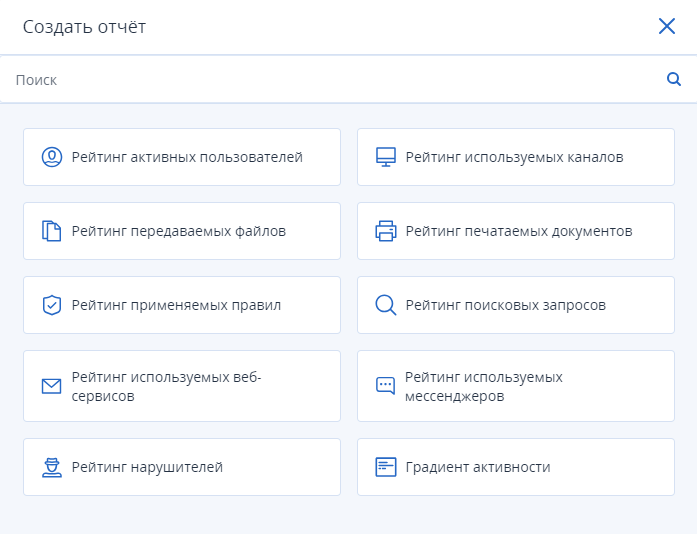
Чтобы создать задачу построения отчёта, нажмите Добавить задачу внизу экрана. В появившемся окне выберите тип отчёта.
В появившемся окне Настройки задачи выберите параметры отчёта. Параметры зависят от типа отчёта и описаны далее в соответствующих разделах. Указав параметры, нажмите Создать и построить.
Будет создана и запущена задача построения отчёта. Время, необходимое для построения отчёта, зависит от количества обрабатываемых данных. Статус задачи будет отображен в списке История. Пока отчёт не построен, в нем отображается, что данные отсутствуют.
В дальнейшем отчёт можно перестраивать, запуская задачу вручную кнопкой Построить отчёт и выбирая диапазон дат.
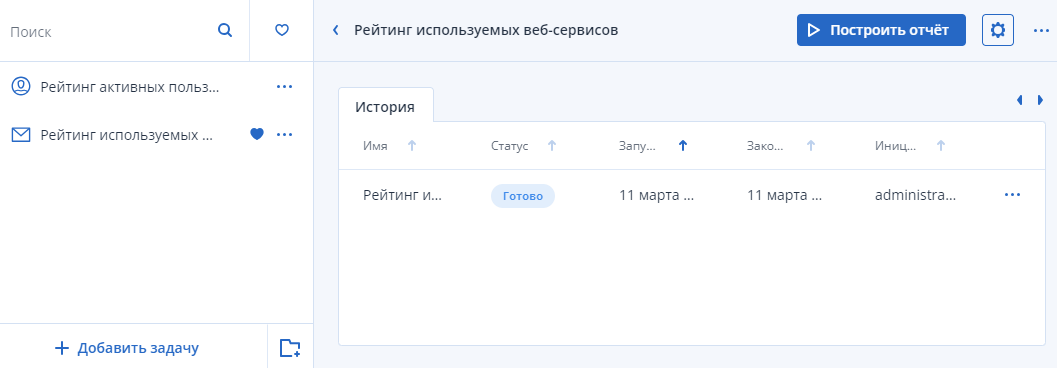
Задачи построения отчётов перечислены в списке слева. При выборе задачи справа в списке История появляется список отчётов с указанием даты и времени запуска задачи. Чтобы открыть отчёт, выберите его в списке.
Чтобы изменить параметры задачи, выберите отчёт в списке слева и нажмите значок шестеренки справа. После сохранения параметров задача не будет запущена автоматически.
Задачи построения отчётов и папки можно фильтровать по именам. Для этого начните набирать любую часть имени в строке поиска над списком. Шаблоны поиска (wildcards) не поддерживаются.
Чтобы добавить задачу в избранное, откройте контекстное меню, нажав многоточие справа от ее имени в списке, и выберите Добавить в избранное. У названия задачи появится соответствующий значок. Быстро отфильтровать избранные задачи можно, нажав на значок избранного справа от строки поиска.
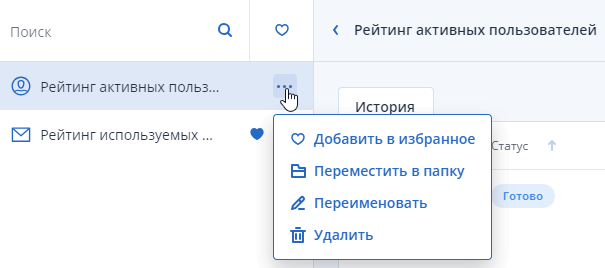
Чтобы перенести задачу в папку, откройте контекстное меню, нажав многоточие справа от ее имени в списке, и выберите Переместить в папку. В появившемся окне выберите папку и нажмите Переместить.
В этом разделе: