
Резервное копирование Kubernetes#
Предварительные требования
Перед резервным копированием убедитесь, что вы выполнили следующие действия:
Установка агента Кибер Бэкап для Kubernetes и подключение кластера Kubernetes к Серверу управления (см. Установка агента для Kubernetes и Добавление кластера Kubernetes).
Настройка хранилища. Настройте ваше хранилище для работы с Кибер Бэкап и Kubernetes.
Создание плана защиты
Создание плана защиты из веб-консоли возможно двумя способами: через пункт веб-консоли Устройства и через пункт Планы (см. также Создание плана защиты).
Создание плана через пункт веб-консоли "Устройства"
В веб-консоли Кибер Бэкап перейдите в раздел Устройства → Kubernetes.
Выберите пространства имен (или группу с пространствами имен) для защиты.
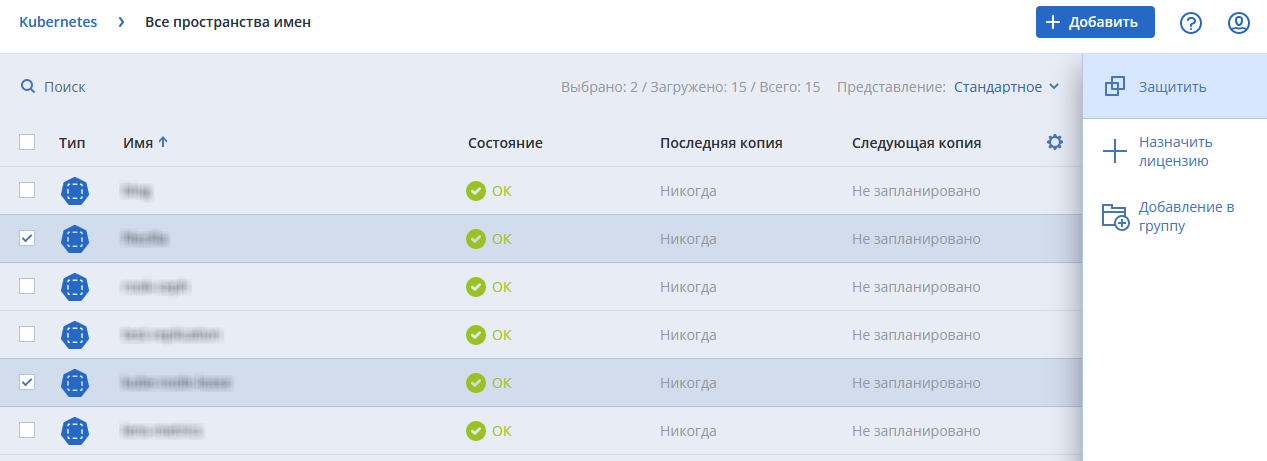
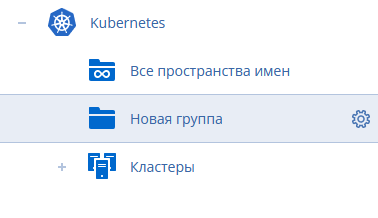
Нажмите справа вверху Защитить.
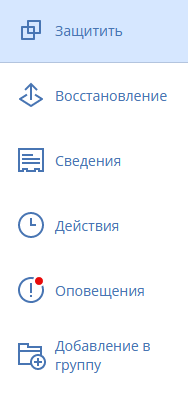
Для защиты группы выберите Защитить группу.
Щёлкните Создать план (если план не применен) или Добавить план (если какой-либо план в данный момент применен).
Выберите необходимые вам настройки плана защиты, заполнив соответствующие поля:
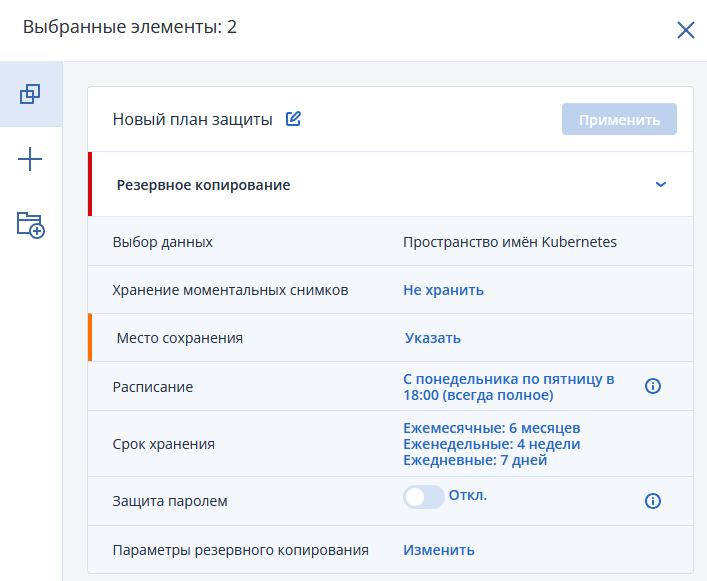
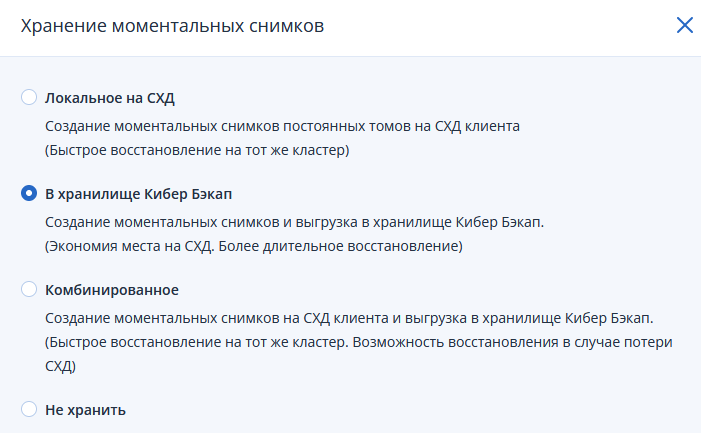
Хранение моментальных снимков. Укажите место, где будут сохраняться моментальные снимки.
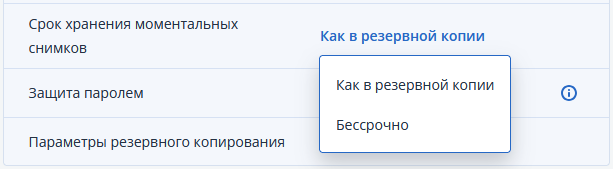
При выборе варианта хранения Локальное на СХД укажите также срок хранения моментальных снимков в появившейся области Срок хранения моментальных снимков.
Место сохранения. В поле Место сохранения нажмите Указать и выберите место хранения резервных копий. Выберите существующее хранилище или нажмите Добавить хранилище и укажите другое. Возможные варианты хранения резервных копий: локальная папка, сетевая папка, узел хранения, Кибер Инфраструктура / Кибер Хранилище, папка NFS, SFTP.
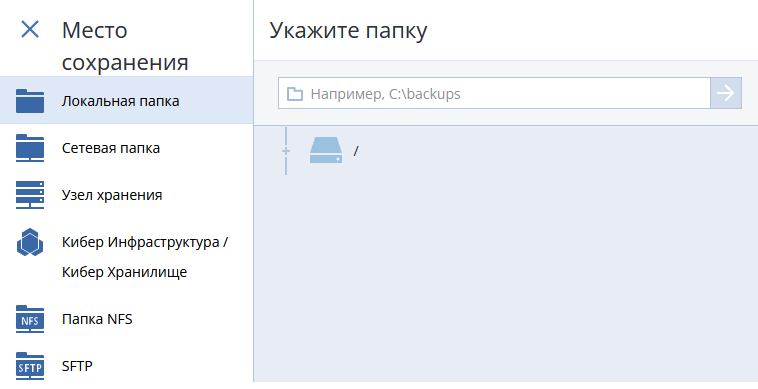
Подробнее о выборе места хранения резервных копий см. в разделе Выбор места сохранения.
[Необязательно] Расписание. Задайте расписание резервного копирования.
[Необязательно] Срок хранения. Укажите срок хранения резервных копий.
[Необязательно] Защита паролем. Активируйте защиту паролем при необходимости.
[Необязательно] Параметры резервного копирования. Выберите параметры резервного копирования (см. также Параметры резервного копирования).
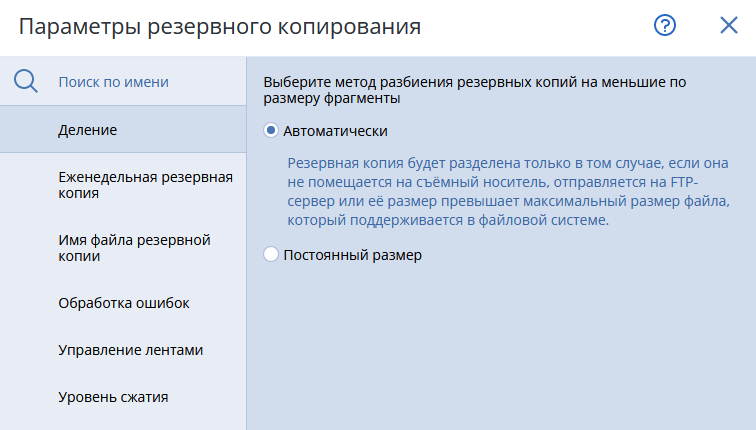
Нажмите Применить.
Создание плана через пункт веб-консоли "Планы"
В веб-консоли перейдите в раздел Планы → Защита.
Нажмите справа вверху Создать план.
В открывшемся окне в строке Выбор данных выберите из списка Kubernetes.
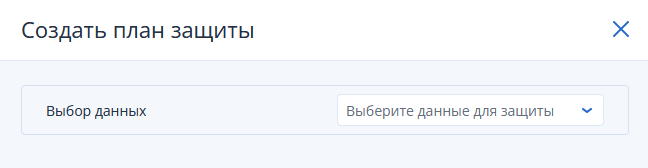
В окне создания плана настройте план нужным вам образом и нажмите Создать.
Создание групп
С Кибер Бэкап вы можете создавать и защищать не только отдельные пространства имен, но и группы пространств имен.
Для создания группы пространств имен выполните следующие действия:
В веб-консоли перейдите в раздел Устройства → Kubernetes.
Отметьте в списке устройства, которые хотите добавить в группу, и щёлкните справа Добавление в группу.
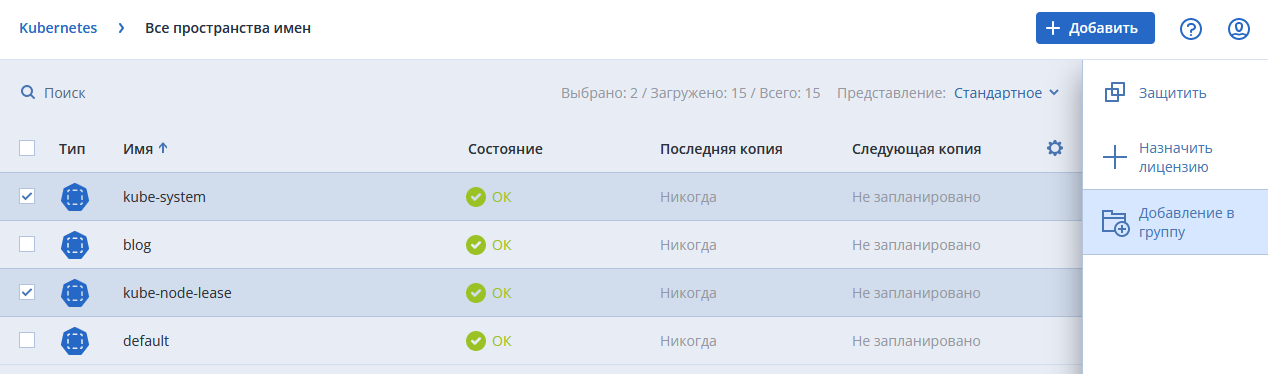
Щёлкните значок шестеренки и выберите Создать группу.
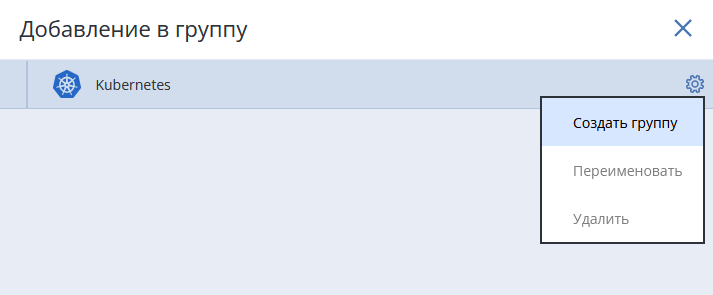
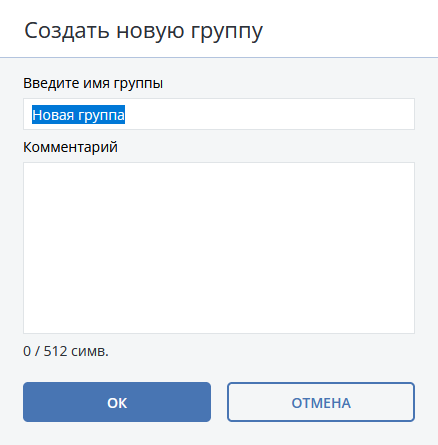
Введите имя группы; если требуется, добавьте комментарий и нажмите ОК.
Нажмите Готово.