
Резервное копирование физических серверов#
Предварительные условия
В вашей среде установлен сервер управления Кибер Бэкап. См. раздел Установка сервера управления.
Вы можете войти на сервер управления с помощью поддерживаемого браузера. См. раздел Доступ к веб-консоли Кибер Бэкап.
Агент Кибер Бэкап для Linux установлен на компьютере с SAP HANA и добавлен на сервер управления. См. раздел Добавление машины с ОС Linux.
Компьютеру, на котором работает SAP HANA, назначена лицензия: Расширенная редакция для физического сервера.
Установка сценариев
Загрузите файл https://download.cyberprotect.ru/releases/AcronisDataProtection/SAP-HANA-modules.tar
Распакуйте файл:
tar -xvf SAP-HANA-modules.tar
Предоставьте права на исполняемый файл сценарию установки:
sudo chmod 777 setup.sh
Запустите сценарий установки:
setup.sh
Настройка доступа к базам данных
Перейдите в каталог:
cd /usr/lib/Acronis/SAPHANA/bash/
Укажите учетные данные доступа с помощью команд, приведенных ниже.
Пользователь, чьи учетные данные вы указываете, должен иметь права Администратора резервного копирования и права чтения каталогов в соответствующем экземпляре.
Чтобы добавить данные учетной записи, указав имя пользователя и пароль:
sudo ./config.sh ADD -i <instance_number> -d <database> -u <user> -p <password>
Данные учетной записи, добавленные вами, будут сохранены в
/var/lib/Acronis/SAPHANA/Config/config.yamlи будут доступны только пользователю root. Пароль будет закодирован в base64 и не зашифрован.Чтобы добавить пользователя из безопасного хранилища пользователей:
sudo ./config.sh ADD -i <instance_number> -d <database> -U <key>
Чтобы удалить учетные данные для определенной базы данных:
./config.sh REMOVE -i <instance_number> -d <database>
Чтобы просмотреть список добавленных учетных данных:
sudo ./config.sh LIST
Чтобы просмотреть учетные данные для определенной базы данных:
sudo ./config.sh GET -i <instance_number> -d <database>
Укажите путь установки SAP HANA:
sudo ./config.sh SET_INSTALL_PATH --install_path <path>
Здесь
<path>— это путь к файлуsapservices, который используется в SAP HANA для отслеживания места установки баз данных. Путь по умолчанию —/usr/sap.
Создание плана резервного копирования
В соответствии с вашими требованиями к защите сервера создайте план резервного копирования для всего сервера SAP HANA, как описано в разделе Резервное копирование.
При создании плана:
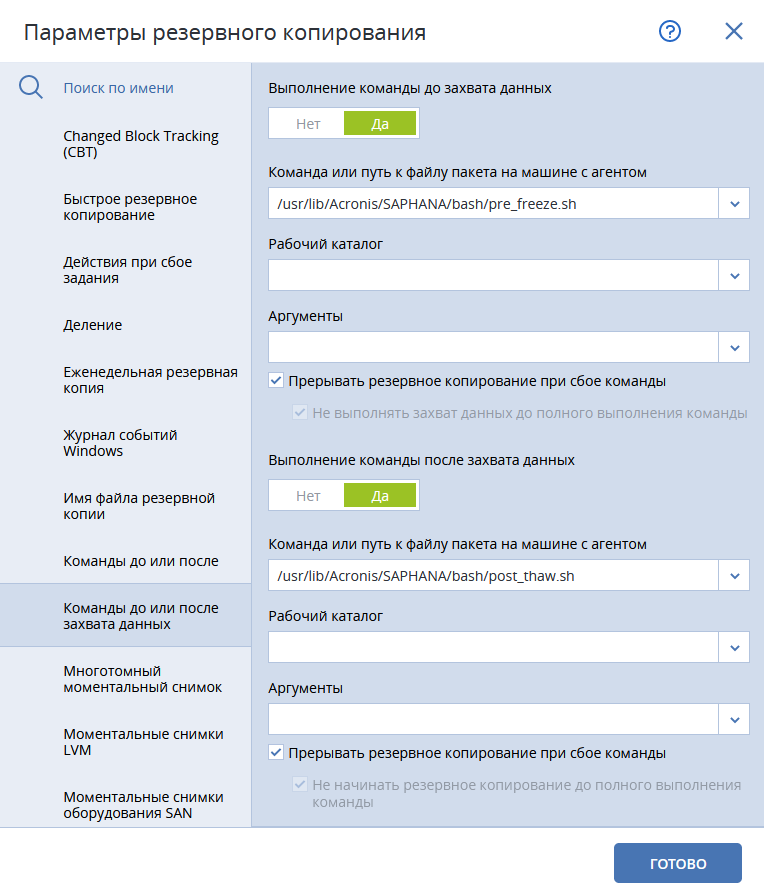
Нажмите Изменить рядом с параметром Параметры резервного копирования, а затем выберите параметр Команды до или после захвата данных.
Активируйте переключатель Выполнение команды до захвата данных.
В поле Команда или путь к файлу пакета на машине с агентом введите путь к сценарию предварительного захвата данных:
/usr/lib/Acronis/SAPHANA/bash/pre_freeze.sh
Активируйте переключатель Выполнение команды после захвата данных.
В поле Команда или путь к файлу пакета на машине с агентом введите путь к сценарию последующего захвата данных.
Если вы не хотите усекать журналы:
/usr/lib/Acronis/SAPHANA/bash/post_thaw.sh
Если вы хотите усекать журналы после каждого резервного копирования.
/usr/lib/Acronis/SAPHANA/bash/post_thaw_with_truncate_logs.sh
Этот измененный сценарий удалит журналы повторов после успешного закрытия моментального снимка.
Выберите параметр Многотомный моментальный снимок и убедитесь, что он включен.
Нажмите Готово.
При необходимости укажите другие параметры плана резервного копирования, а затем нажмите Создать.
План резервного копирования будет создан и применен к вашему серверу SAP HANA. Резервные копии, созданные с помощью этого плана, будут содержать согласованную базу данных, при этом будут использоваться мощные функциональные возможности, которые предусмотрены для всех резервных копий на уровне дисков.