
Операции с планами защиты#
Доступные действия с планами защиты
Действия с планами доступны на вкладке Планы основного меню веб-консоли.
Важно
Вкладка Планы доступна при использовании расширенной редакции лицензии продукта. Подробнее о лицензиях см. в разделе Издания и лицензии Кибер Бэкап.
Для просмотра возможных действий с планами выполните следующее:
Откройте веб-консоль.
Перейдите на вкладку Планы → Защита для просмотра списка планов.
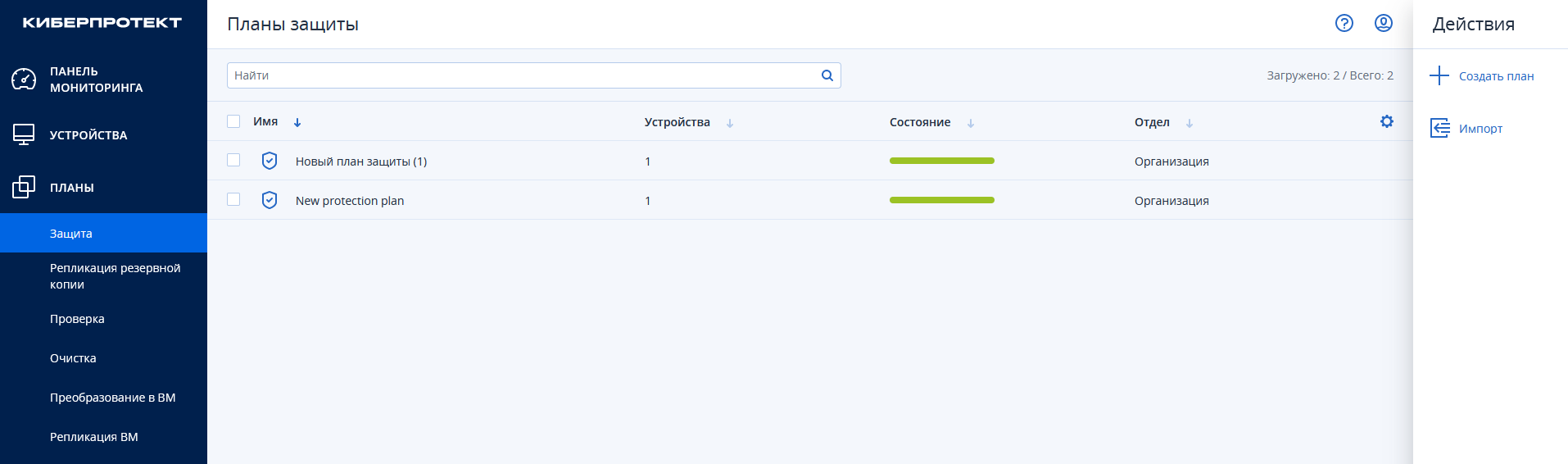
Справа отображается меню действий с планами. Из этого меню вы можете:
создать план;
импортировать план.
Отметьте план в списке по вашему выбору. Справа в меню появится список действий с выбранным планом.
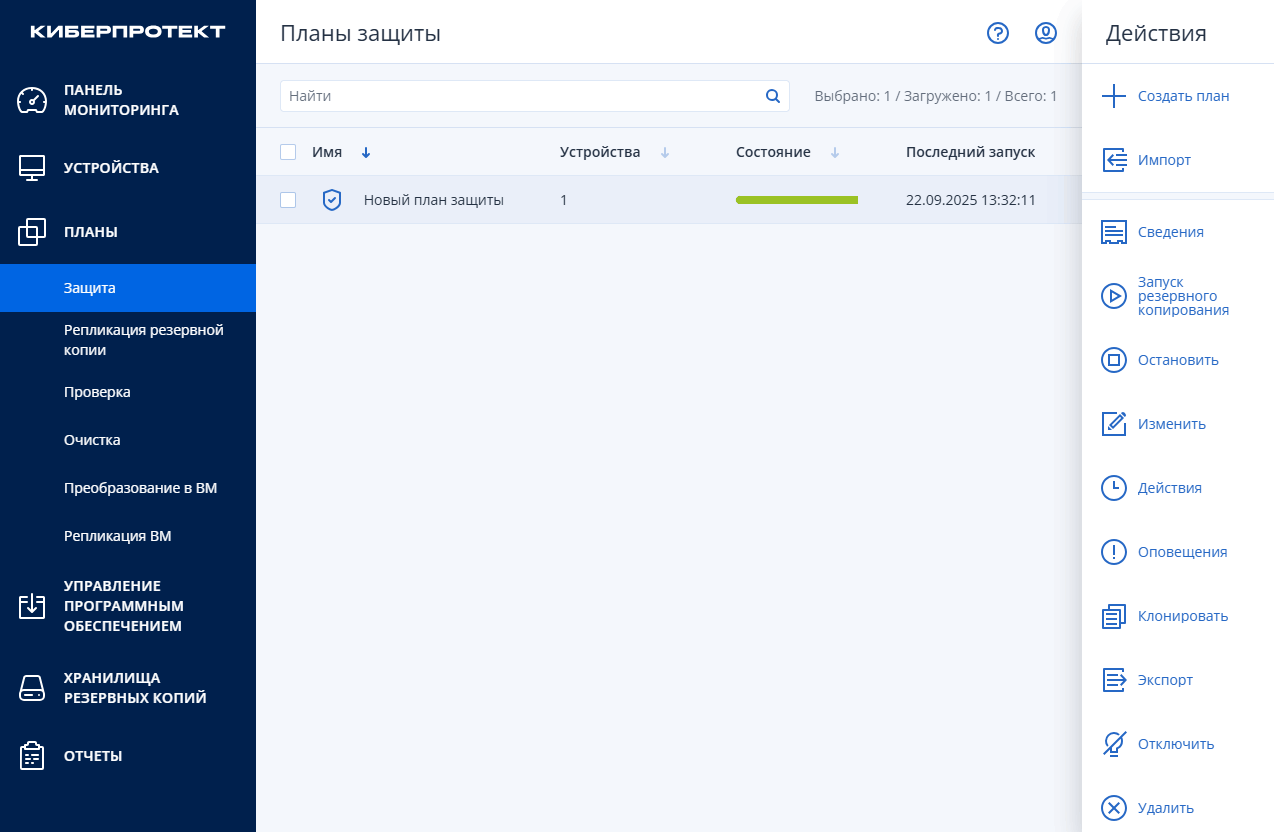
С выбранным планом можно выполнить указанные ниже действия:
просмотреть сведения о плане;
запустить резервное копирование по требованию;
остановить выполнение плана;
изменить план;
переименовать план;
применить план к устройствам или группе устройств;
отозвать план с устройства;
просмотреть журнал действий с планом;
просмотреть оповещения, связанные с планом;
клонировать план;
экспортировать план;
включить или отключить план;
удалить план.
Примечание
Одно и то же действие с планами может быть доступно из разных вкладок меню действий с планами.
Примечание
Ряд действий с планами доступен также из вкладки Устройства основного меню веб-консоли.
Создание плана
Информацию о создании плана защиты см. в разделе Создание плана защиты.
Импорт плана
Щёлкните Импорт в меню действий с планом.
Выберите файл с планом и нажмите Открыть. План будет добавлен в список планов.
Примечание
Импортировать можно только те планы защиты, которые созданы в Кибер Бэкап 15 и более поздних версиях.
Просмотр сведений о плане
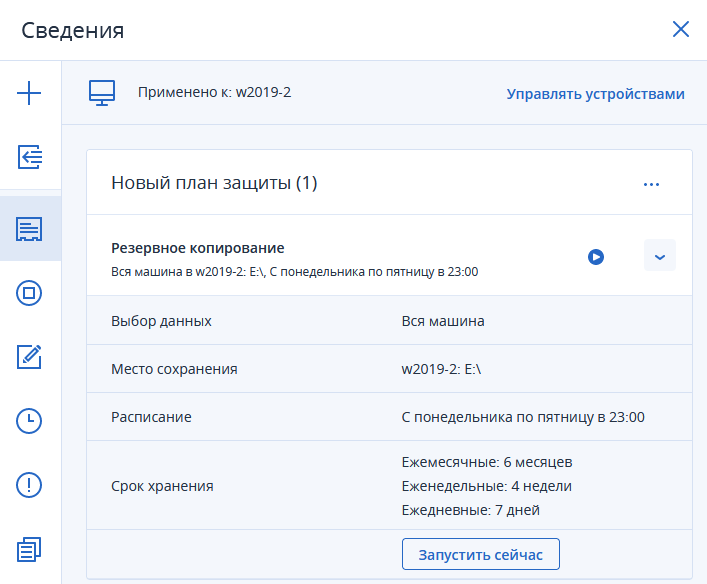
Для просмотра сведений о плане щёлкните Сведения в меню справа. Отобразится вкладка сведений о плане.
Запуск резервного копирования по требованию
Щёлкните Запуск резервного копирования в меню действий с планом.
Выберите тип резервного копирования (доступно, если в плане предусматривается резервное копирование с сочетанием разных его типов).
Нажмите Запустить.
Остановка выполнения плана
Для отмены выполняющегося резервного копирования остановите выполнение плана. Остановку выполнения плана можно произвести любым из следующих способов.
Остановка выполнения плана из меню действий с планом
Щёлкните Остановить в меню действий с планом. Откроется окно подтверждения.
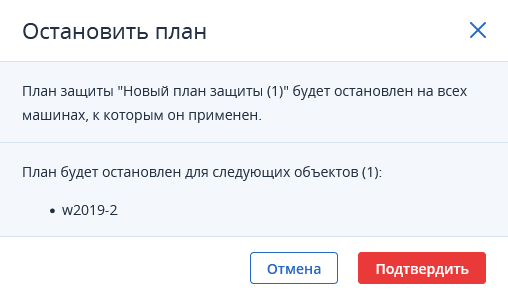
Нажмите Подтвердить. План будет остановлен.
Изменение плана
Щёлкните Изменить в меню действий с планом. Откроется вкладка с параметрами плана.
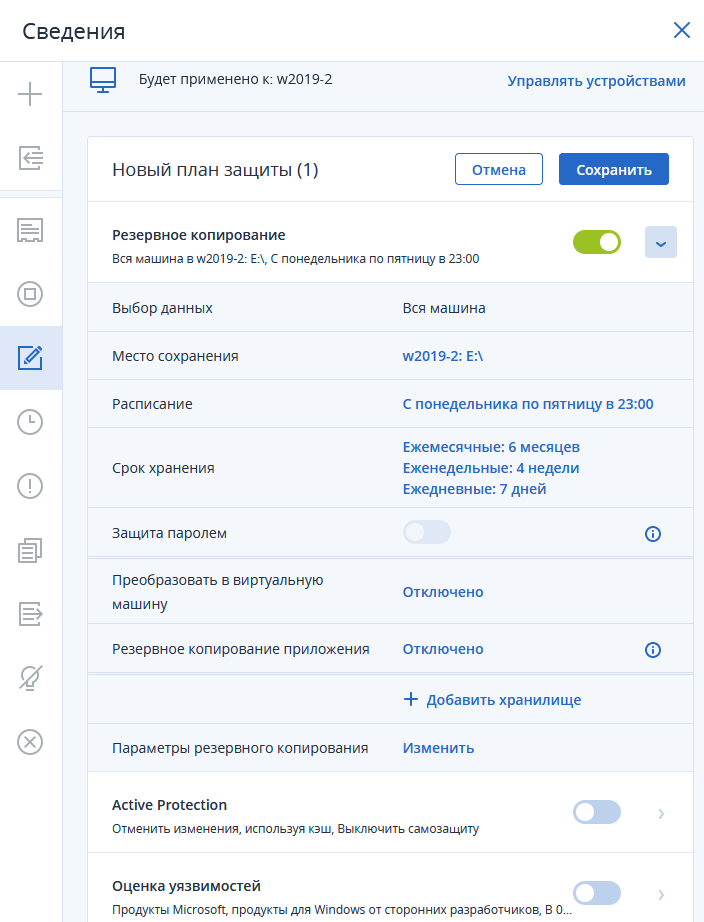
На вкладке можно сделать в т. ч. следующие изменения:
изменить место сохранения резервных копий;
изменить расписание выполнения плана;
изменить срок хранения резервных копий;
изменить дополнительные параметры резервного копирования.
Или (через вкладку Устройства):
Чтобы изменить план защиты для всех машин, к которым он применен, выберите одну из них. В противном случае выберите машины, для которых необходимо изменить план защиты.
Щёлкните Защитить.
Выберите план защиты, который необходимо изменить.
Щёлкните значок многоточия рядом с именем плана резервного копирования и выберите команду Изменить.
Чтобы изменить параметры плана защиты, щёлкните соответствующий раздел на его панели.
Щёлкните Сохранить изменения.
Чтобы изменить план защиты для всех машин, к которым он применен, щёлкните Применить изменения к этому плану защиты. Или щёлкните Создать новый план защиты только для выбранных устройств.
Переименование плана
Щёлкните Изменить в меню действий с планом. Откроется вкладка с параметрами плана.
Нажмите на значок редактирования рядом с наименованием плана.
Введите в открывшемся окне новое наименование плана и нажмите Продолжить. План будет сохранен под новым именем.
Применение плана к устройству или группе устройств
В списке планов отметьте план, который вы хотите применить к устройству или устройствам.
В меню действий с планом щёлкните Изменить.
Во вкладке параметров плана нажмите Управлять устройствами.

Нажмите Добавить.
В списке устройств отметьте одно или несколько устройств, к которым требуется применить план.
Щёлкните Добавить и затем Готово.
Или (через вкладку Устройства):
Выберите машины, для которых нужно обеспечить защиту.
Щёлкните Защитить. Если план защиты уже применен к выбранным машинам, щёлкните Добавить план.
В программе отображаются ранее созданные планы защиты.
Выберите необходимую защиту и щёлкните Применить.
Отзыв плана с устройства
В списке планов отметьте план, который вы хотите отозвать с устройства.
В меню действий с планом щёлкните Изменить.
На вкладке Изменить нажмите Управлять устройствами. Появится список устройств, к которым применен план.
В списке устройств отметьте устройство, с которого хотите отозвать план.

Щёлкните Удалить и затем Готово.
Или (через вкладку Устройства):
Выберите машины, для которых нужно отозвать план защиты.
Щёлкните Защитить.
Если для машин применено несколько планов защиты, выберите тот из них, который необходимо отозвать.
Щёлкните значок многоточия рядом с именем плана защиты и выберите команду Отозвать.
Отозванный план больше не применяется к устройствам.
Это действие удобно для администраторов, которым не нужно быстро защитить то же самое устройство тем же планом защиты. Для восстановления защиты, которая обеспечивалась отозванным планом, администратор должен знать имя этого плана, выбрать его из списка доступных планов, а затем заново применить план к желаемому устройству.
Просмотр журнала действий с планом
Для просмотра журнала действий с выбранным планом резервного копирования выполните следующие шаги:
Щелкните Действия в меню действий с планом. В результате будет отображён список всех действий с планом.
Для просмотра более детальной информации нажмите на выбранную запись о действии. После этого будет открыто окно Сведения о действии, в котором будут отображены детальные данные.
Примечание
Записи о действиях, связанных с планами защиты, также отображаются во вкладке Панель мониторинга → Действия (см. подробнее раздел Панель мониторинга "Действия").
Доступна фильтрация записей о действиях:
по статусу;
по временному интервалу.
Для фильтрации записей о действиях с планом по статусу нажмите Любой статус и в выпадающем списке выберите один из вариантов:
любой статус;
выполняется;
выполнено с предупреждениями;
успешно;
с ошибками.
Для фильтрации записей о действиях с планом по временному интервалу можно:
выбрать произвольные даты диапазона в полях С и По;
нажать Другой период и в выпадающем списке выбрать один из вариантов:
показать все;
последние 24 часа;
предыдущая неделя;
предыдущий месяц.
В случае отсутствия записей в соответствии с примененным фильтром будет отображено сообщение "Нет действий".
Для снятия фильтра нажмите на значок крестика в полях С и По.
Оповещения
Для просмотра оповещений, связанных с выбранным планом защиты, щёлкните Оповещения в меню действий с планом. В результате будут отображены оповещения (при их наличии) или сообщение "Нет оповещений" (при их отсутствии).
Для удаления выбранного оповещения нажмите Очистить в области соответствующего оповещения. Для удаления всех оповещений по выбранному плану защиты нажмите Очистить все.
Примечание
Оповещения, связанные с планами защиты, также отображаются во вкладке Панель мониторинга → Оповещения (см. подробнее раздел Панель мониторинга "Оповещения").
Важно
При удалении оповещений в меню действий с планом защиты они также удаляются и из оповещений во вкладке Панель мониторинга.
Клонирование плана
Клонирование плана позволяет быстро перенести параметры плана на другое устройство по вашему выбору.
В списке планов отметьте план, который вы хотите клонировать для другого устройства.
Щёлкните Клонирование в меню действий с планом. Откроется вкладка создания плана защиты с выбором устройства.
Нажмите Добавить устройство.
Выберите устройство из списка и нажмите Добавить.
Назначьте имя плану и нажмите Сохранить. План с действующими параметрами будет применен к выбранному устройству.
Экспорт плана
Экспорт плана позволяет сохранить план в файл в формате JSON.
Щёлкните Экспорт в меню действий с планом.
Введите имя файла и нажмите Сохранить. План вместе с параметрами будет сохранен в файл.
Включение / отключение плана
Нажмите Включить или Отключить в меню действий с планом. Сразу после нажатия совершится выбранное действие.
Отключенный план не будет выполняться на устройстве, к которому он применен.
Это действие удобно для администраторов, которые планируют защитить то же самое устройство тем же планом защиты позже. Поскольку план не отзывается с устройства, для восстановления защиты администратору необходимо только заново включить план.
Удаление плана
Щёлкните Удалить в меню действий с планом.
В открывшемся окне подтвердите удаление плана, отметив поле подтверждения.
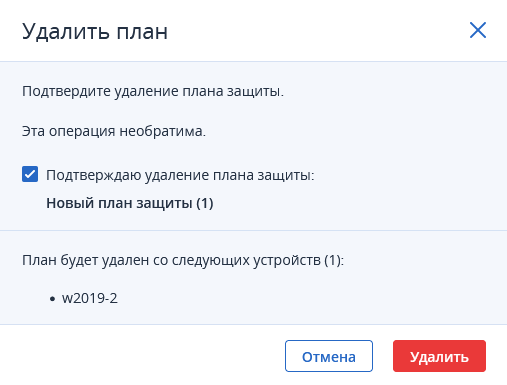
Нажмите Удалить. План будет удален из списка планов.
Или (через вкладку Устройства):
Выберите любую машину, для которой применен план защиты, который необходимо удалить.
Щёлкните Защитить.
Если для машины применено несколько планов защиты, выберите тот из них, который необходимо удалить.
Щёлкните значок многоточия рядом с именем плана защиты и выберите команду Удалить.
В результате план защиты будет отозван для всех машин и полностью удален из веб-интерфейса.