
Виртуальная машина#
Восстановление на виртуальную машину выполняется, только когда машина остановлена. Программа останавливает машину без запроса. После завершения восстановления машину потребуется запустить вручную.
Это поведение можно изменить, используя параметр восстановления "Управление питанием ВМ" (выберите Параметры восстановления → Управление питанием ВМ).
Восстановление виртуальной машины
Выполните одно из следующих действий:
Выберите машину, для которой создана резервная копия, выберите Восстановление и выберите точку восстановления.
Выберите точку восстановления на вкладке Хранилища резервных копий.
Последовательно выберите пункты Восстановление → Вся машина.
Чтобы выполнить восстановление на физическую машину, в списке Восстановить в выберите пункт Физическая машина. В противном случае пропустите этот шаг.
Восстановление в физическую машину возможно только в том случае, если конфигурация целевой машины в точности соответствует конфигурации диска в данной резервной копии.
В этом случае продолжите с шага 4 в разделе Физическая машина. В противном случае рекомендуется выполнить миграцию виртуальной машины в физическую (V2P), используя загрузочный носитель.
По умолчанию исходная машина выбирается в качестве целевой.
Чтобы выполнить восстановление на другую виртуальную машину, выберите Целевая машина и выполните следующие действия:
Выберите гипервизор.
Выберите машину, в которую будет выполняться восстановление: новая или существующая.
Примечание
Виртуальные машины OpenStack можно восстанавливать только в новые ВМ.
Выберите хост и укажите имя новой машины или выберите существующую целевую машину.
Нажмите кнопку ОК.
[Необязательно] При восстановлении в новую машину также можно выполнить следующие действия:
Щёлкните Хранилище данных (или Путь для Hyper-V) и выберите хранилище данных для виртуальной машины.
Щёлкните Сопоставление диска, чтобы выбрать интерфейс и режим распределения для каждого виртуального диска. Раздел сопоставления также позволяет выбирать отдельные диски для восстановления.
Чтобы изменить размер памяти, количество процессоров и сетевые подключения виртуальной машины, щёлкните Настройки ВМ.
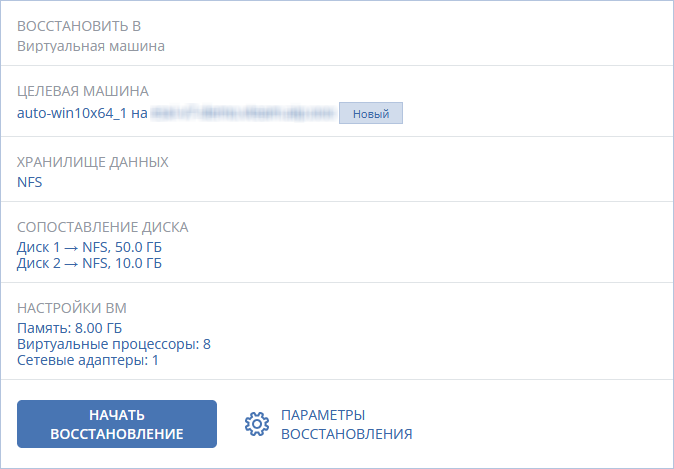
Щёлкните Начать восстановление.
При восстановлении в существующую виртуальную машину подтвердите перезапись дисков.
Ход выполнения восстановления показан на вкладке Действия.
При восстановлении виртуальной машины OpenStack из резервной копии будут созданы только диски и сетевой порт виртуальной машины, если:
в конфигурации OpenStack используется единственная внешняя сеть без подсетей и внешний DHCP-сервер (автоматическое восстановление виртуальной машины невозможно из-за ограничений OpenStack);
виртуальную машину OpenStack не удается восстановить из-за ошибок ПО OpenStack (например, нет доступных хостов для запуска виртуальной машины).
В таком случае используйте восстановленные диски, чтобы создать новую ВМ вручную из командной строки OpenStack (подробнее см. в официальной документации OpenStack).