
Физическая машина#
В этом разделе описано восстановление физических машин через веб-интерфейс.
Используйте вместо веб-интерфейса загрузочный носитель, если вам необходимо восстановить:
Любую операционную систему на "голое железо" либо на отключенной машине.
Структуру логических томов (тома созданы диспетчером логических томов в ОС Linux). Носитель позволяет автоматически воссоздать структуру логических томов.
Для восстановления операционной системы потребуется перезагрузка. Вы можете перезапустить машину автоматически или присвоить ей статус Требуется вмешательство. Восстановленная операционная система автоматически запускается.
Восстановление физической машины
Выберите машину, для которой есть резервная копия.
Щёлкните Восстановление.
Выберите точку восстановления. Обратите внимание на то, что точки восстановления отфильтрованы по хранилищу.
Если машина отключена, точки восстановления не отображаются. Выполните любое из следующих действий:
Если резервная копия расположена в общем хранилище данных (т. е. другие агенты могут получить к ней доступ), щёлкните Выбрать машину, выберите целевую машину, которая подключена, а затем выберите точку восстановления.
Выберите точку восстановления на вкладке Хранилища резервных копий.
Восстановите машину, как описано в теме Восстановление дисков с помощью загрузочного носителя.
Последовательно выберите пункты Восстановление → Вся машина.
Программное обеспечение автоматически сопоставит диски из резервной копии с дисками целевой машины.
Чтобы выполнить восстановление в другую виртуальную машину, щёлкните Целевая машина и выберите включенную целевую машину.
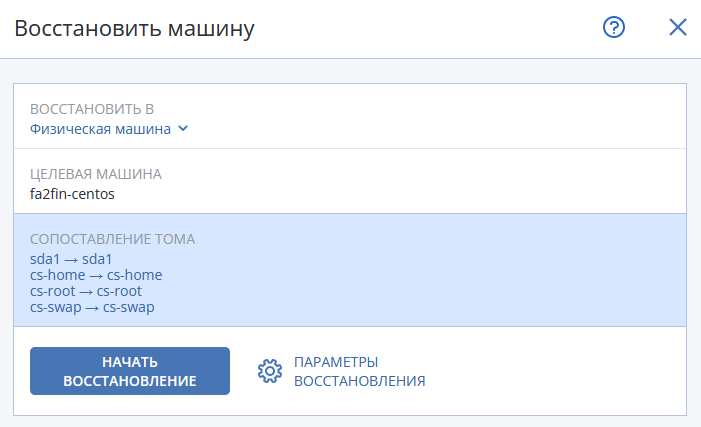
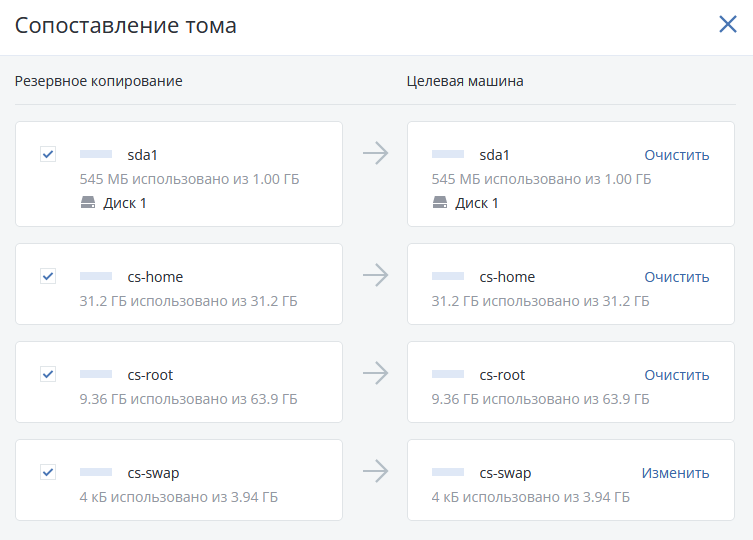
Если результат сопоставления вас не удовлетворяет или если выполнить сопоставление не удалось, нажмите Сопоставление тома, чтобы сопоставить диски заново вручную.
Раздел сопоставления также позволяет вам выбирать отдельные диски или тома для восстановления.
Примечание
Автоматическое сопоставление томов возможно только в последовательном порядке при условии, что конфигурации целевой машины и машины-источника одинаковы. Если конфигурации машин различаются, сопоставить тома можно только в ручном режиме.
Щёлкните Начать восстановление.
Подтвердите перезапись дисков версиями из резервной копии. Укажите, следует ли автоматически перезапустить машину.
Ход выполнения восстановления показан на вкладке Действия.