
Резервное копирование дисков и разделов#
В отличие от резервных копий файлов резервные копии дисков и разделов содержат все данные, хранящиеся на них. Этот тип резервного копирования обычно используется для создания точной копии системного раздела или всего системного диска. Такая резервная копия позволяет восстановить систему, если Windows работает неправильно или не запускается.
Примечание
Не используйте загрузочные носители на основе ОС Linux, если у вас в системе есть разделы с файловой системой ExFAT или необходимо сделать резервную копию такого раздела. Также см. ограничения в разделе Восстановление дисков и разделов.
Как выполнить резервное копирование разделов или дисков:
Запустите Кибер Бэкап Малый Бизнес.
На боковой панели нажмите Резервное копирование.
Щелкните Добавить копию.
[Необязательно] Чтобы переименовать резервную копию, щелкните стрелку рядом с именем резервной копии, выберите Переименовать и введите новое имя.
Щелкните область Изменить источник и выберите Диски и разделы.
В открывшемся окне установите флажки напротив нужных разделов и дисков и нажмите кнопку ОК.
Чтобы просмотреть скрытые разделы, щелкните Полный список разделов.
Примечание
Для резервного копирования динамических дисков можно использовать только режим раздела.
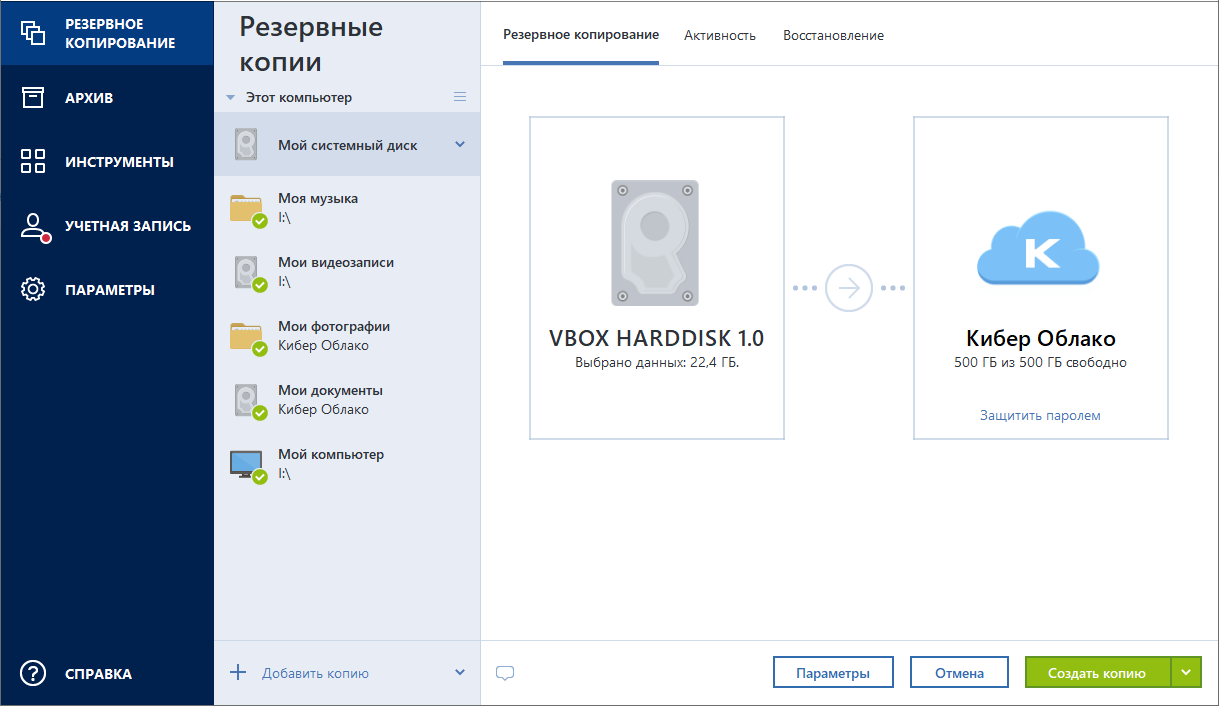
Щелкните область Выбор хранилища и выберите место для сохранения резервной копии.
Кибер Облако — войдите в свою учетную запись и нажмите кнопку ОК.
Внешний диск — если к компьютеру подключен внешний диск, его можно выбрать из списка.
NAS — выберите устройство NAS из списка обнаруженных устройств NAS. Если устройство NAS всего одно, Кибер Бэкап Малый Бизнес по умолчанию предложит его как место хранения резервных копий.
Обзор — выберите место назначения в дереве папок.
Примечание
По возможности избегайте хранения резервных копий системных разделов на динамических дисках, так как восстановление системного раздела происходит в среде Linux. Linux и Windows по-разному работают с динамическими дисками. Это может вызвать проблемы при восстановлении.
[Необязательно] Выберите Параметры, чтобы задать параметры резервного копирования. Дополнительные сведения см. в разделе Параметры резервного копирования.
[Необязательно] Щелкните значок Добавить комментарий и введите комментарий к версии резервной копии. Комментарии к резервной копии помогут найти нужную версию позже при восстановлении данных.
Выполните одно из следующих действий.
Чтобы немедленно выполнить резервное копирование, щелкните Создать копию.
Чтобы выполнить резервное копирование позже или по расписанию, щелкните стрелку справа от кнопки Создать копию, а затем щелкните Позже.
Примечание
При резервном копировании данных в Кибер Облако создание первой резервной копии может занять длительное время. Последующие операции резервного копирования должны происходить намного быстрее, так как через Интернет будут передаваться только изменения в файлах.
После запуска резервного копирования в онлайн-хранилище можно закрыть программу Кибер Бэкап Малый Бизнес. Процесс резервного копирования продолжится в фоновом режиме. Если приостановить резервное копирование, выключить компьютер или разорвать подключение к Интернету, то резервное копирование возобновится после нажатия «Создать копию» или после того, как будет восстановлено подключение к Интернету. Прерывание резервного копирования не приведет к передаче ваших данных дважды.