
Резервное копирование файлов и папок#
Чтобы защитить документы, фотографии, музыкальные и видеофайлы, нет необходимости выполнять резервное копирование всего раздела, содержащего эти файлы. Можно создать резервные копии определенных файлов и папок.
Важно
Перед резервным копированием файлов не создается моментальный снимок. Из-за этого в резервной копии не сохраняются файлы, занятые системой или открытые в приложениях. Так, например, не получится создать резервную копию файлов в системных папках. Поэтому перед резервным копированием файлов убедитесь, что они не заняты системой и не открыты в приложениях.
Как выполнить резервное копирование файлов и папок:
Запустите Кибер Бэкап Малый Бизнес.
На боковой панели нажмите Резервное копирование.
Щелкните Добавить копию.
[Необязательно] Чтобы переименовать резервную копию, щелкните стрелку рядом с именем резервной копии, выберите Переименовать и введите новое имя.
Щелкните область Изменить источник и выберите Файлы и папки.
В открывшемся окне установите флажки напротив нужных файлов и папок и нажмите кнопку ОК.
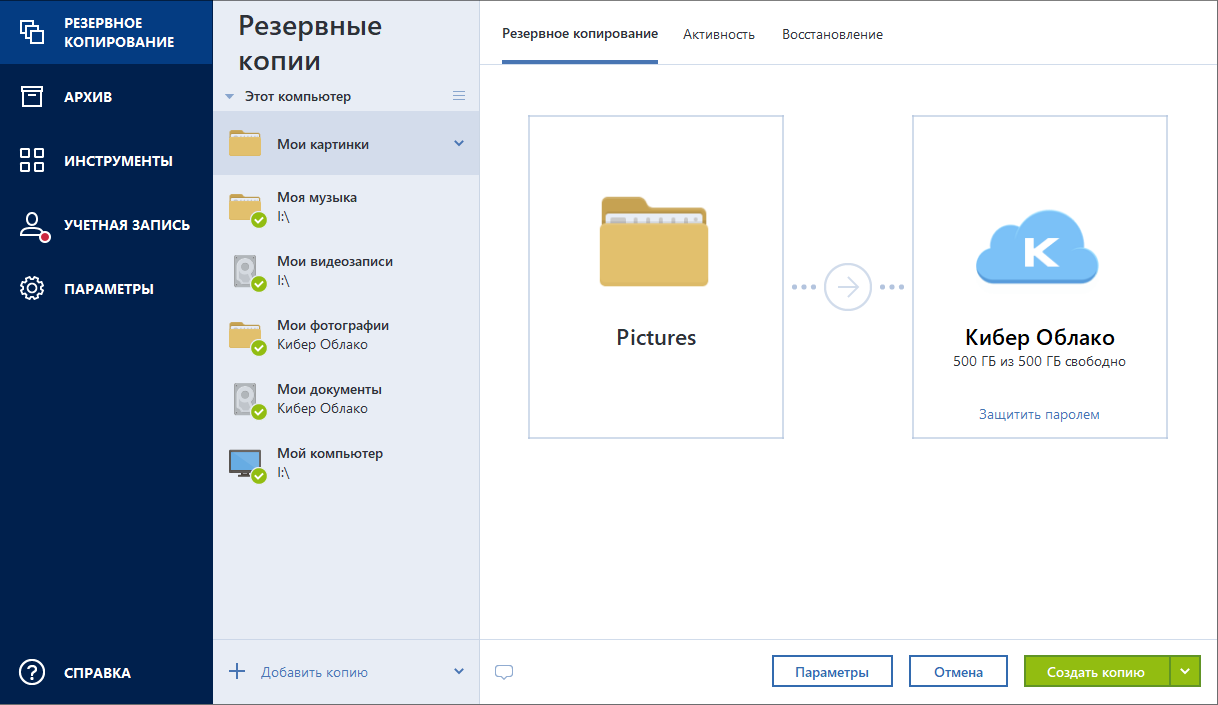
Щелкните область Выбор хранилища и выберите место для сохранения резервной копии.
Внешний диск — если к компьютеру подключен внешний диск, его можно выбрать из списка.
NAS — выберите устройство NAS из списка обнаруженных устройств NAS. Если устройство NAS всего одно, Кибер Бэкап Малый Бизнес по умолчанию предложит его как место хранения резервных копий.
Обзор — выберите место назначения в дереве папок.
[Необязательно] Выберите Параметры, чтобы задать параметры резервного копирования. Дополнительные сведения см. в разделе Параметры резервного копирования.
[Необязательно] Щелкните значок Добавить комментарий и введите комментарий к версии резервной копии. Комментарии к резервной копии помогут найти нужную версию позже при восстановлении данных.
Выполните одно из следующих действий.
Чтобы немедленно выполнить резервное копирование, щелкните Создать копию.
Чтобы выполнить резервное копирование позже или по расписанию, щелкните стрелку вниз справа от кнопки Создать копию, а затем щелкните Позже.
Примечание
При резервном копировании данных в Кибер Облако создание первой резервной копии может занять длительное время. Последующие операции резервного копирования должны происходить намного быстрее, так как через Интернет будут передаваться только изменения в файлах.