
Поиск в содержимом резервных копий#
При восстановлении данных можно выполнить поиск конкретных файлов и папок в выбранной резервной копии.
Как искать файлы и папки:
Запустите восстановление данных, как указано в разделе Восстановление дисков и разделов или Восстановление файлов и папок.
При выборе файлов и папок для восстановления введите имя файла или папки в поле Поиск. Программа отобразит результаты поиска.
Можно также использовать стандартные подстановочные знаки Windows: * и ?. Например, чтобы найти все файлы с расширением .exe, введите
*.exe. Чтобы найти все EXE-файлы, имена которых состоят из пяти символов и начинаются с my, введитеmy???.exe.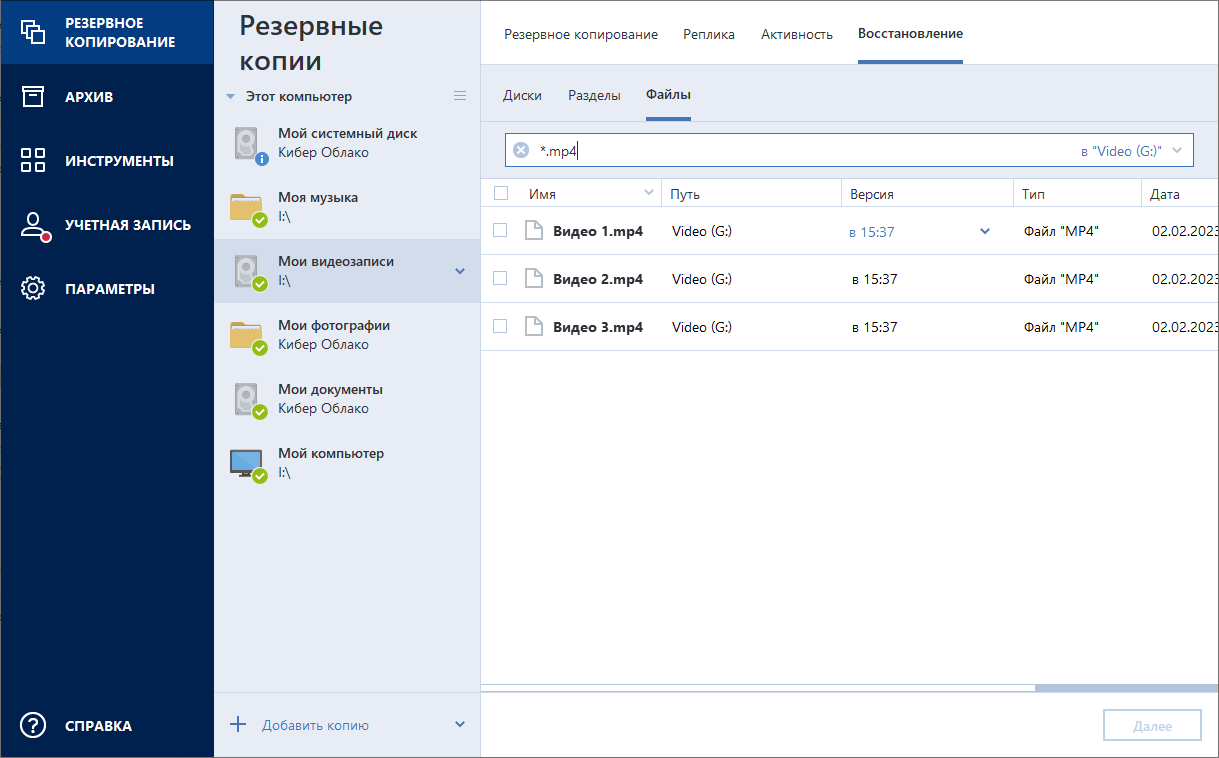
По умолчанию Кибер Бэкап Малый Бизнес выполняет поиск в папке, выбранной на предыдущем шаге. Для поиска во всей резервной копии щелкните стрелку вниз и выберите по всей резервной копии.
Для возврата к предыдущему шагу удалите текст поиска и щелкните значок с крестиком.
После завершения поиска выберите файлы, которые необходимо восстановить, и нажмите кнопку Далее.
Примечание
Обращайте внимание на столбец «Версия». Файлы и папки, принадлежащие к разным версиям резервной копии, не могут восстанавливаться одновременно.