
Меню операций резервного копирования#
Меню операций резервного копирования предоставляет быстрый доступ к дополнительным операциям, которые можно выполнить с выбранной резервной копией.
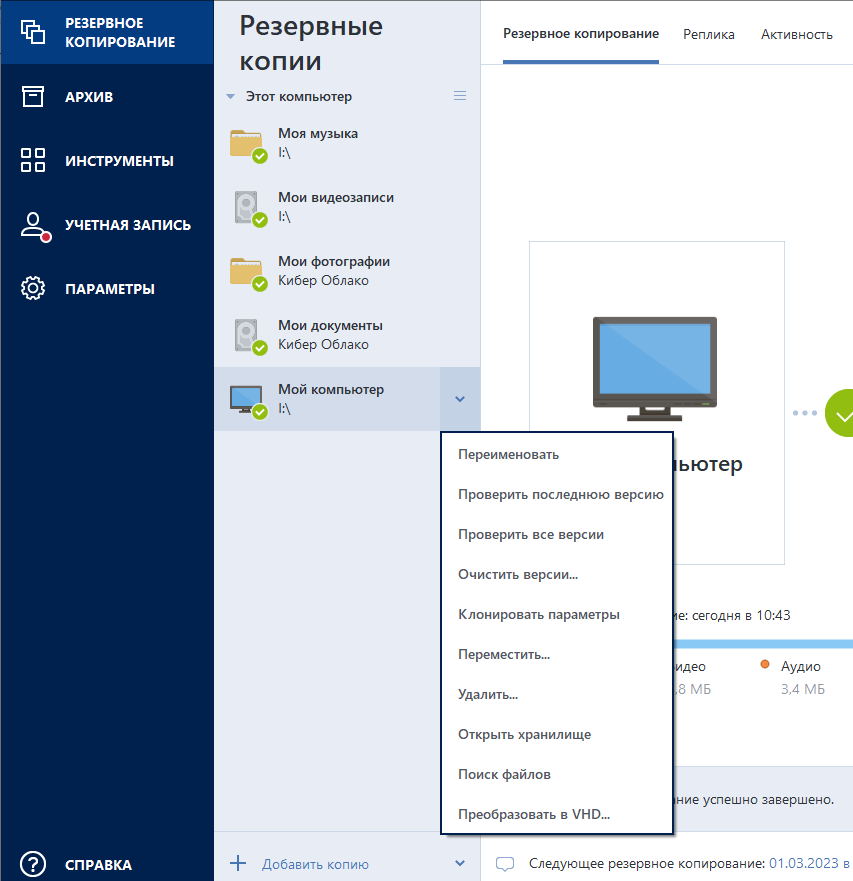
Меню операций резервного копирования может содержать следующие элементы.
Переименовать — позволяет задать новое имя для резервной копии в списке. Для переименования щелкните в меню Переименовать, введите новое имя и нажмите клавишу Enter.
Применение нового имени для резервной копии полностью завершается в результате синхронизации после запуска следующего резервного копирования. В случае с Кибер Облаком процесс полной синхронизации может длиться около часа. Из-за этого не рекомендуется выполнять другие операции с резервной копией (например, удаление резервной копии) до завершения синхронизации.
Перенастроить (для резервных копий, добавленных в список вручную) — настройка параметров резервных копий, созданных предыдущей версией программы. Этот пункт может также появиться для резервных копий, которые были созданы на другом компьютере и добавлены в список резервных копий без импорта настроек.
Без настроек не удастся обновить резервную копию нажатием кнопки Создать копию. Кроме того, невозможно изменить или клонировать параметры резервного копирования.
Перенастроить (для резервных копий в онлайн-хранилище) — привязка выбранной резервной копии к текущему компьютеру. Для этого щелкните данный пункт и измените параметры резервного копирования. Обратите внимание, что на одном компьютере может быть активна только одна резервная копия в онлайн-хранилище.
Проверить последнюю версию — запуск быстрой проверки последней части резервной копии.
Проверить все версии — запуск проверки всех экземпляров резервной копии.
Очистить версии — позволяет удалить ненужные версии резервной копии.
Клонировать параметры — создание пустой панели резервной копии с параметрами исходной копии и именем (1) [имя исходной резервной копии]. Измените параметры, сохраните их и нажмите кнопку Создать копию на панели клонированной резервной копии.
Переместить — перемещение всех файлов резервной копии в другое хранилище. Последующие версии резервной копии будут сохранены в новое хранилище.
Если изменить место сохранения в параметрах резервного копирования, в новое хранилище будут сохранены только новые версии. Более ранние версии останутся в старом хранилище.
Удалить — в зависимости от типа резервной копии можно либо полностью удалить ее из хранилища, либо выбрать удаление только панели резервной копии. Если удаляется только панель, файлы резервной копии остаются на месте и в дальнейшем эту копию можно будет добавить в список. Обратите внимание, что, если удалить резервную копию полностью, отменить удаление будет невозможно.
Открыть хранилище — открытие папки с файлами резервных копий.
Поиск файлов — позволяет найти отдельный файл или папку, введя имя в поле поиска.
Преобразовать в VHD (для резервных копий на уровне дисков) — преобразование выбранной версии резервной копии Киберпротект (TIBX-файл) в формат виртуального жесткого диска (VHD(X)-файл). Исходная версия резервной копии не будет изменена.