
Восстановление системы на тот же диск#
Перед началом работы рекомендуется выполнить процедуры, описанные в разделе Подготовка к восстановлению.
Как восстановить систему:
Если восстанавливаемая резервная копия находится на внешнем диске, подключите этот диск к компьютеру и убедитесь, что диск включен.
Измените порядок загрузки в BIOS так, чтобы сделать загрузочный носитель (CD, DVD или флеш-накопитель USB) первым устройством загрузки. См. раздел Настройка порядка загрузки в BIOS или UEFI BIOS.
Если вы используете компьютер UEFI, обратите внимание на режим загрузки носителя в UEFI BIOS. Рекомендуется использовать режим загрузки, соответствующий типу операционной системы в резервной копии. Если резервная копия содержит систему BIOS, загрузите носитель в режиме BIOS; если систему UEFI, то убедитесь, что установлен режим UEFI.
Выполните загрузку, используя загрузочный носитель.
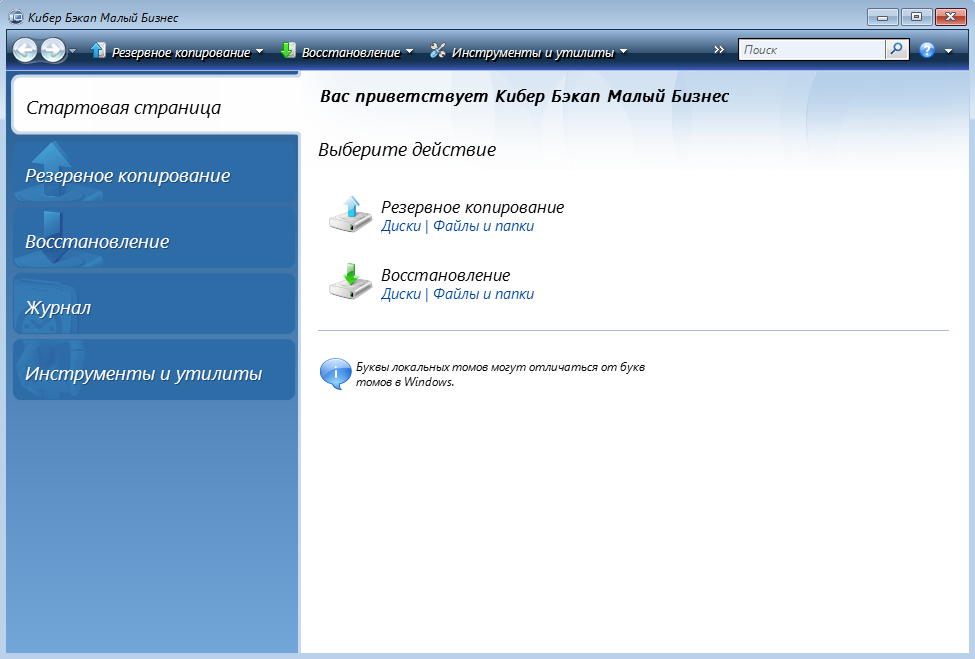
На главном экране выберите Диски под заголовком Восстановление.
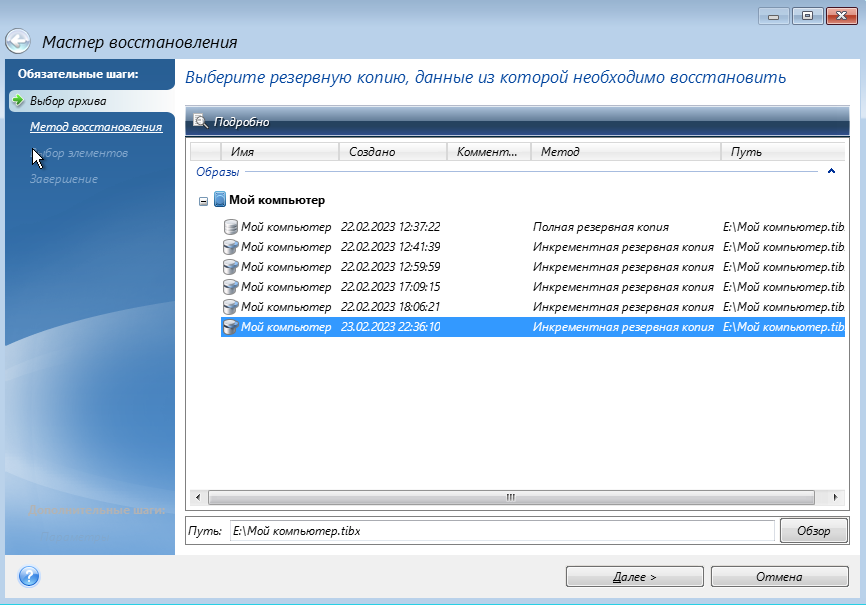
На шаге Выбор архива выберите резервную копию системного диска или раздела, которая будет использоваться для восстановления.
Если резервная копия не отображается, нажмите кнопку Обзор и укажите путь к резервной копии вручную.
Примечание
Если резервная копия расположена на USB-накопителе и этот накопитель не распознается правильно, проверьте версию порта USB. Если это USB 3.0 или USB 3.1, попробуйте подключить накопитель к порту USB 2.0.
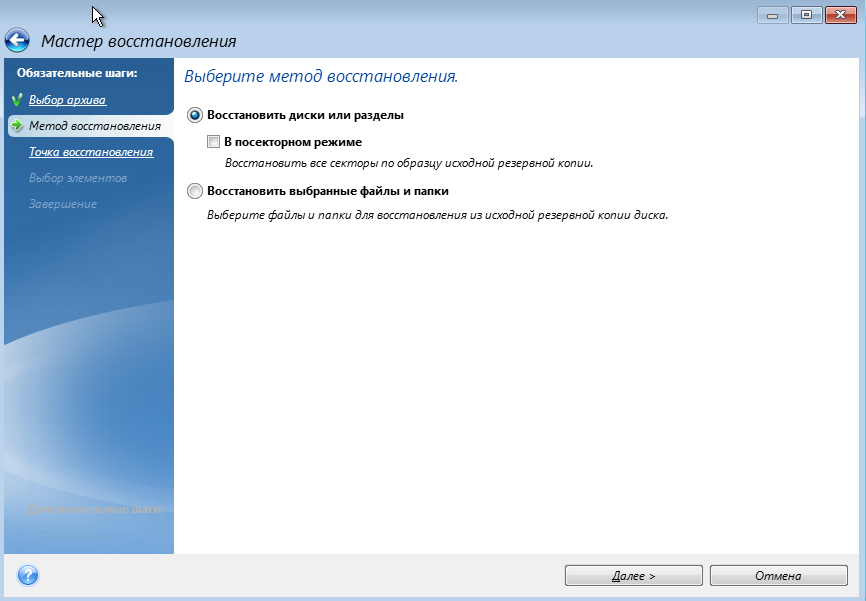
На шаге Метод восстановления выберите Восстановить диски или разделы.
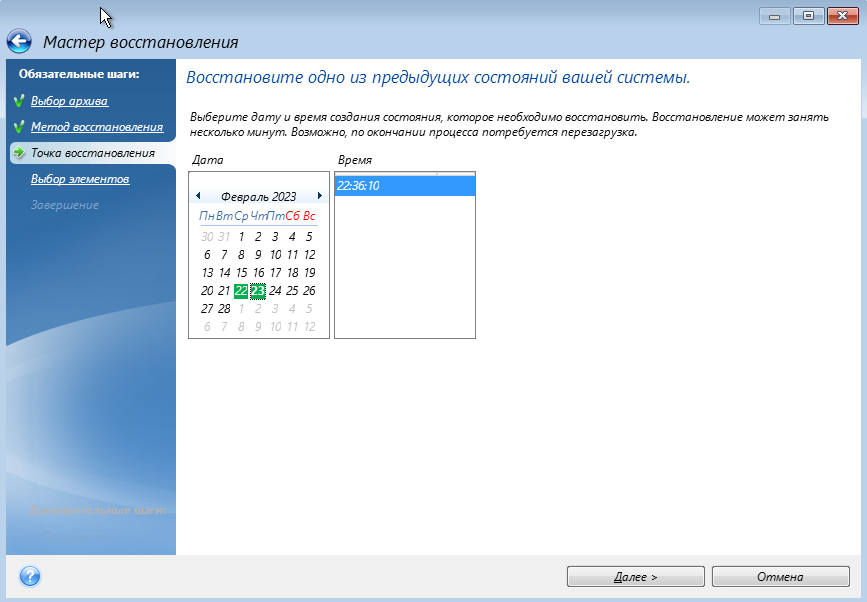
На шаге Точка восстановления выберите дату и время, на которые следует восстановить систему.
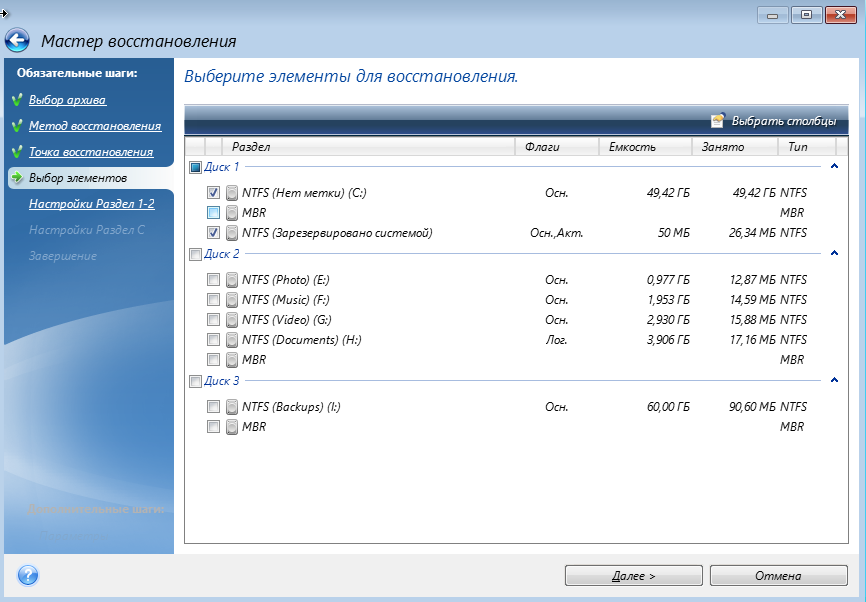
На шаге Выбор элементов выберите системный раздел (обычно диск С). Если буква диска, назначенная системному разделу, иная, отметьте галочкой необходимый раздел в столбце Флаги. Системный раздел должен иметь флаги Осн., Акт.. Если есть раздел «Зарезервировано системой», выберите его тоже.
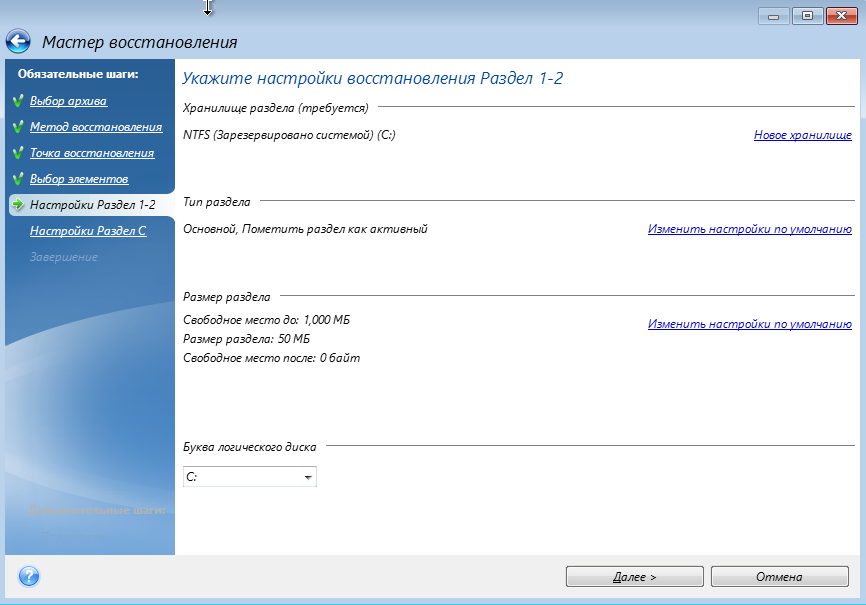
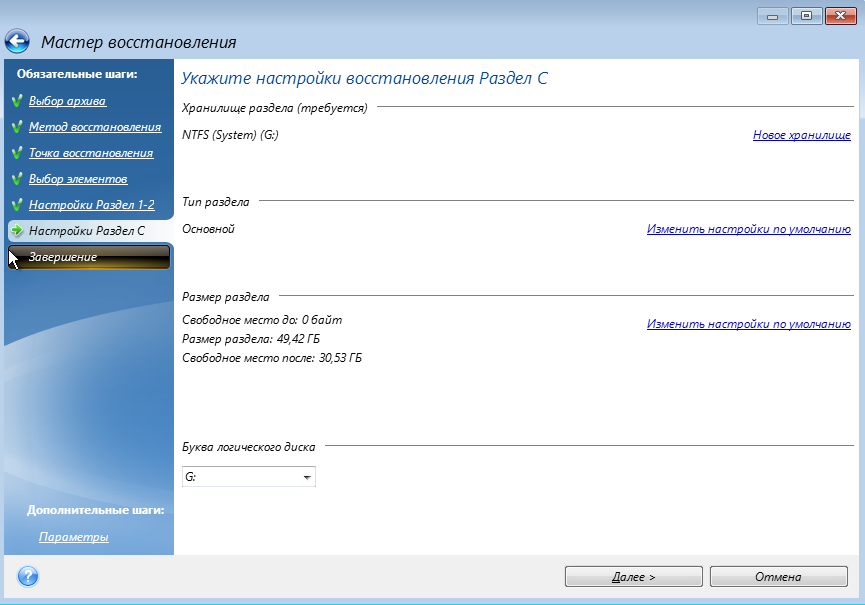
На шаге Настройки Раздел C (или другая буква системного раздела) проверьте правильность настроек по умолчанию и нажмите Далее. Или измените настройки, прежде чем нажимать кнопку Далее. Изменение настроек потребуется для восстановления на новый жесткий диск другой емкости.
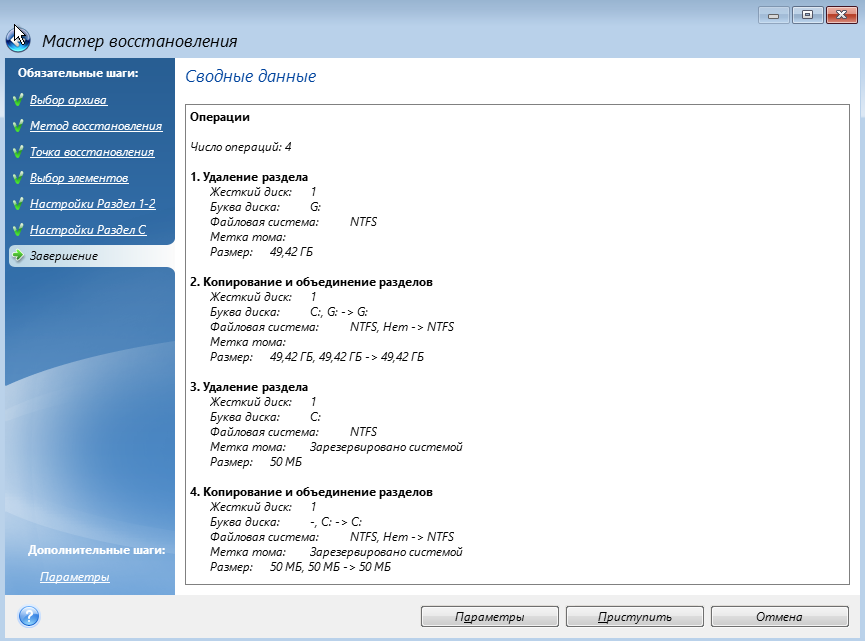
Внимательно прочитайте перечень операций на последнем шаге Завершение. Если размер восстанавливаемого раздела не был изменен, то обратите внимание, что размеры разделов в значениях Удаление раздела и Копирование и объединение разделов должны совпадать. Ознакомившись с перечнем операций, нажмите кнопку Приступить.
После завершения операции выйдите из автономной версии Кибер Бэкап Малый Бизнес, извлеките загрузочный носитель и загрузите компьютер с восстановленного системного раздела. Когда вы убедитесь, что ОС Windows восстановлена до нужного состояния, восстановите исходный порядок загрузки.