
Восстановление файлов и папок#
Резервные копии файлов и папок можно просматривать и восстанавливать в программе Кибер Бэкап Малый Бизнес, проводнике Windows или в Кибер Облаке. Файлы и папки можно восстанавливать из резервных копий на уровне файлов или дисков.
Как восстановить данные в Кибер Бэкап Малый Бизнес:
На боковой панели нажмите Резервное копирование.
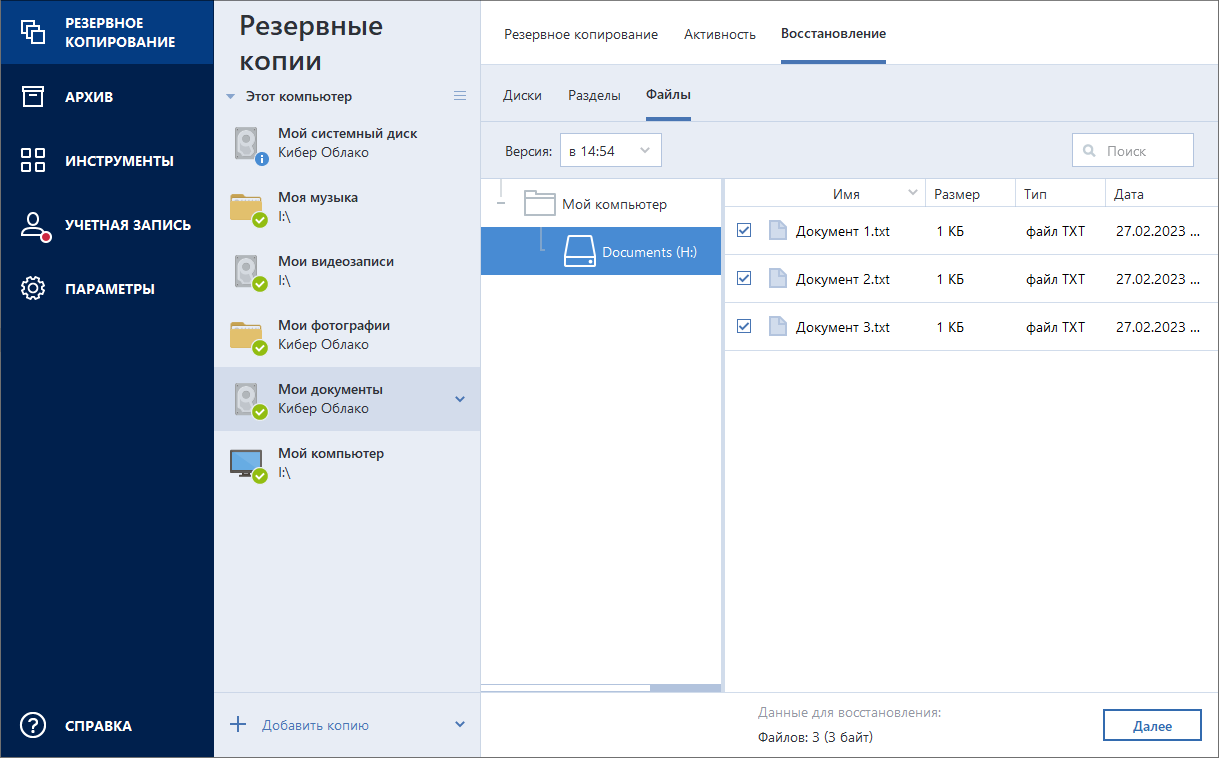
Выберите из списка резервную копию, содержащую файлы и папки, которые необходимо восстановить, и откройте вкладку Восстановление.
[Необязательно] На панели инструментов в раскрывающемся списке Версия выберите нужную дату и время резервной копии. По умолчанию восстанавливается последняя резервная копия.
Выберите вкладку Файлы.
Установите флажки для файлов и папок, которые следует восстановить, и нажмите Далее.
[Необязательно] По умолчанию данные будут восстановлены в исходное расположение. Чтобы изменить его, нажмите кнопку Обзор на панели инструментов и укажите нужное место назначения.
[Необязательно] Задайте параметры восстановления (приоритет процесса восстановления, параметры безопасности файлов и т. д.). Для этого щелкните Параметры восстановления. Параметры, заданные здесь, относятся только к текущей операции восстановления.
Чтобы начать восстановление, нажмите кнопку Восстановить.
Чтобы остановить восстановление, нажмите кнопку Остановить. Помните, что даже прерванное восстановление может вызвать изменения в целевой папке.
Как восстановить данные в проводнике Windows:
Дважды щелкните соответствующий TIBX-файл, а затем перейдите к файлу или папке, которые нужно восстановить.
Скопируйте этот файл или папку на жесткий диск.
Примечание
Скопированные файлы теряют атрибут «Сжатый» и «Зашифрованный». Если нужно сохранить эти атрибуты, рекомендуется восстановить резервную копию.
Как восстановить данные в Кибер Облаке:
В списке ПК, для которых создавались резервные копии, выберите нужный ПК.
В списке резервных копий выберите облачную резервную копию, содержащую файлы или папки, которые необходимо восстановить.
В списке файлов и папок выберите элементы, которые следует восстановить.
Чтобы начать восстановление, нажмите Загрузить на правой боковой панели. Выбранные данные будут скопированы в папку загрузки по умолчанию.
Примечание
Если выбрано несколько файлов и папок, они будут помещены в ZIP-архив.