
Резервное копирование данных пользователей VK WorkMail#
Для создания плана защиты выполните следующие действия:
Перейдите в Устройства → VK WorkMail.
Выберите из списка обнаруженных ресурсов VK WorkMail пользователя, для которого вы хотите создать защиту, и щелкните по строке, в которой находится имя этого пользователя.
Перейдите на вкладку справа Защитить для защиты почтового ящика или группы почтовых ящиков (домена).
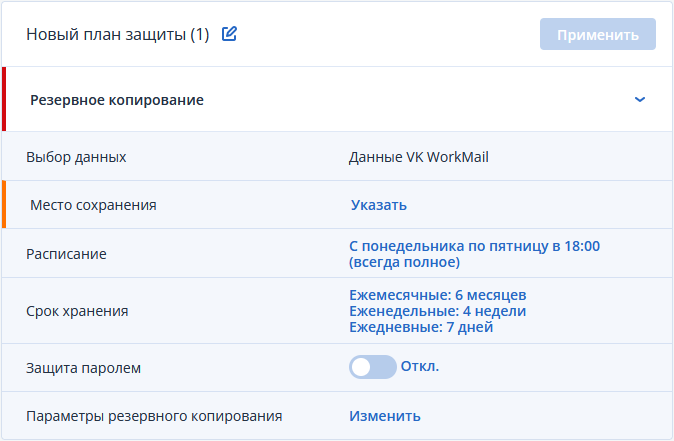
Заполните данные в окне создания плана защиты:
В поле Место сохранения нажмите Указать и выберите место хранения резервных копий. Выберите существующее хранилище или нажмите Добавить хранилище и укажите другое. Возможные варианты хранения резервных копий: облачное хранилище данных, локальная папка, сетевая папка, папка NFS.
Подробнее о выборе места хранения резервных копий см. в разделе Выбор места назначения.
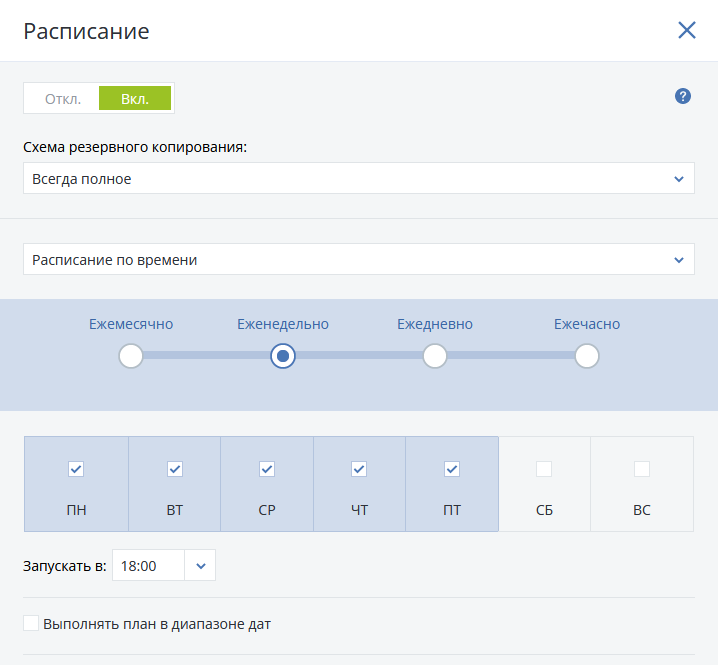
В поле Расписание укажите схему и периодичность выполнения резервного копирования.
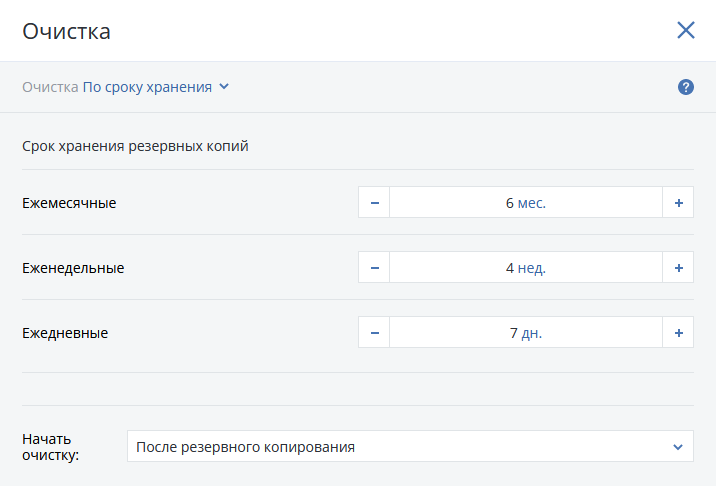
В поле Срок хранения укажите срок хранения резервных копий и правила очистки хранилища.
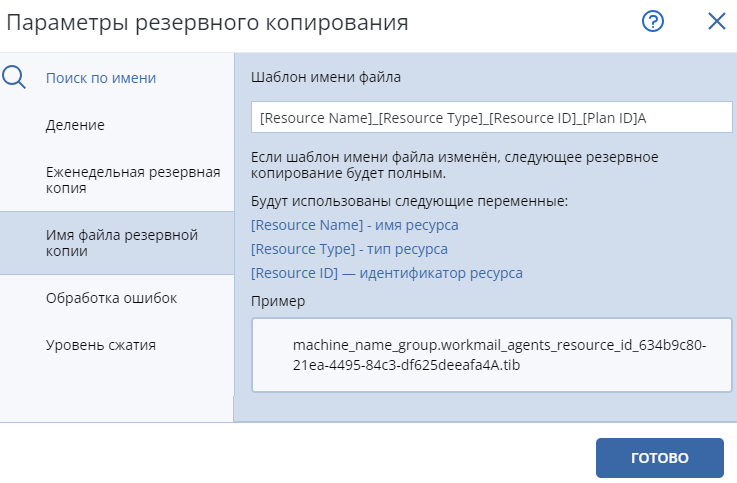
[Необязательно] В поле Параметры резервного копирования укажите метод разбиения резервных копий на меньшие по размеру фрагменты, параметры обработки ошибок и уровень сжатия резервных копий.
Примечание
Параметр "Деление" недоступен при резервном копировании в облачное хранилище данных.
По окончании настройки плана нажмите Применить. Новый план защиты появится в списке планов и будет применен к выбранным доменам или почтовым ящикам.
См. также информацию в разделе План защиты и модули.