
Виртуальная машина#
Виртуальные машины можно восстановить с их резервных копий.
Примечание
Восстановление через веб-интерфейс недоступно для клиентов в режиме «Улучшенная безопасность».
Примечание
Не поддерживается восстановление разделов больше 2 ТБ на дисках с таблицами разделов GPT с защитным MBR (Protective MBR). Подробнее см. в базе знаний.
Предварительные требования
В ходе восстановления данных на виртуальную машину она должна быть остановлена. По умолчанию программа останавливает машину без предупреждения. После завершения восстановления машину потребуется запустить вручную. Поведение по умолчанию можно изменить, используя параметр восстановления "Управление питанием ВМ" (щелкните Параметры восстановления → Управление питанием ВМ).
Процедура
Выполните одно из следующих действий:
Выберите машину, для которой создана резервная копия, выберите Восстановление и выберите точку восстановления.
Выберите точку восстановления на вкладке Хранилище резервных копий.
Последовательно выберите пункты Восстановление → Вся машина.
Чтобы выполнить восстановление на физическую машину, в списке Восстановить в выберите пункт Физическая машина. В противном случае пропустите этот шаг.
Восстановление в физическую машину возможно только в том случае, если конфигурация целевой машины в точности соответствует конфигурации диска в данной резервной копии.
Если это имеет место, продолжите с шага 4 в разделе Физическая машина. В противном случае рекомендуется выполнить миграцию V2P, используя загрузочный носитель.
[Необязательно] По умолчанию данное программное обеспечение автоматически выбирает исходную машину в качестве целевой. Чтобы выполнить восстановление на = другую виртуальную машину, выберите Целевая машина и выполните следующие действия:
Выберите гипервизор (VMware ESXi, Hyper-V или oVirt).
Выберите машину, в которую будет выполняться восстановление: новая или существующая.
Выберите хост и укажите имя новой машины или выберите существующую целевую машину.
Нажмите кнопку ОК.
Настройте дополнительные параметры восстановления по собственному усмотрению.
Чтобы выбрать хранилище данных для виртуальной машины, щелкните Хранилище данных для ESXi, Путь — для Hyper-V или Домен хранилища для Red Hat Virtualization (oVirt), а затем выберите хранилище данных (хранилище) для виртуальной машины.
[Необязательно] Чтобы просмотреть хранилище данных (хранилище), интерфейс и режим распределения для каждого виртуального диска, щелкните Сопоставление диска. Эти настройки можно изменить.
Раздел сопоставления также позволяет выбирать отдельные диски для восстановления.
[Необязательно для VMware ESXi, Hyper-V] Щелкните Настройки ВМ, чтобы изменить размер памяти и количество процессоров или сетевые подключения виртуальной машины.
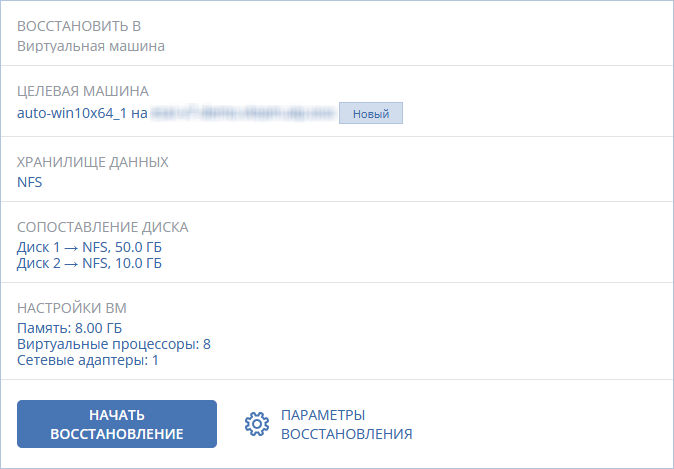
Щелкните Запуск восстановления.
При восстановлении в существующую виртуальную машину подтвердите перезапись дисков.
Ход выполнения восстановления показан на вкладке Действия.