
Восстановление Kubernetes#
Перед восстановлением убедитесь в успешном создании целевых резервных копий и доступности их хранилища.
Восстановление пространства имён и постоянных томов Kubernetes
Для восстановления пространства имён и постоянных томов Kubernetes выполните следующие действия:
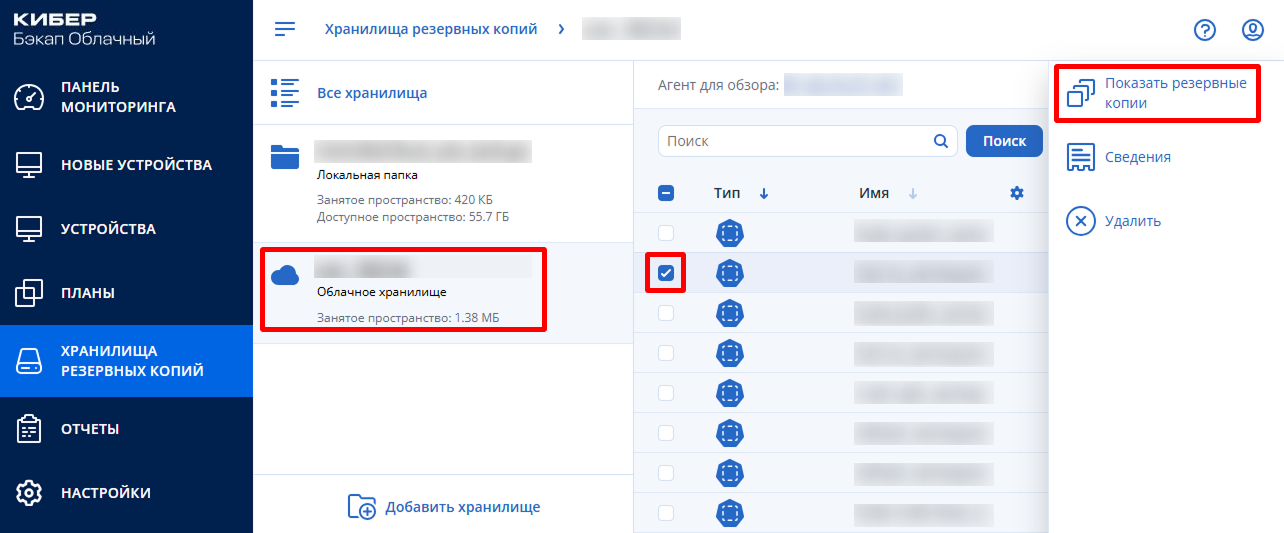
В веб-консоли Кибер Бэкап Облачный перейдите в раздел Хранилища резервных копий и выберите хранилище с резервными копиями Kubernetes.
Отметьте нужную резервную копию в списке резервных копий Kubernetes и в области справа нажмите Показать резервные копии.
Выберите нужную резервную копию из списка и нажмите Восстановить.
[Необязательно] Для просмотра списка постоянных томов щёлкните Постоянные тома.
[Необязательно] Для просмотра сведений о конфигурации:
Щёлкните Конфигурация.
Отметьте флажком выбранный в списке элемент.
Нажмите в области справа Скачать для сохранения файла со сведениями о конфигурации или Открыть YAML для их просмотра.
Для восстановления в области справа щёлкните Восстановить всё пространство.
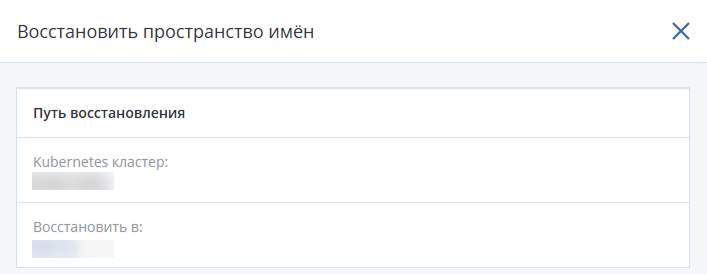
В области Восстановить пространство имён укажите параметры восстановления:
В блоке Путь восстановления укажите место для восстановления резервной копии. Можно выбрать место, установленное по умолчанию, или указать новое.
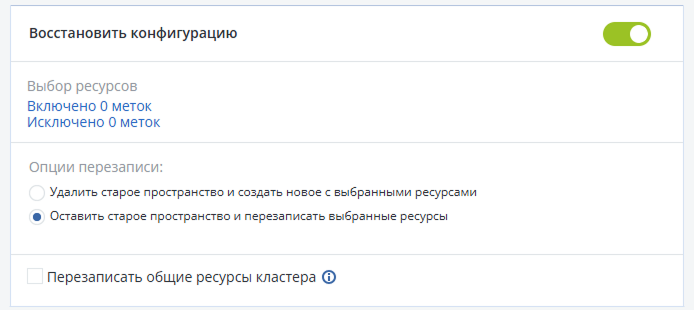
Для восстановления конфигурации передвиньте ползунок в положение Включено в блоке Восстановить конфигурацию.
Выберите один из вариантов перезаписи в блоке Опции перезаписи.
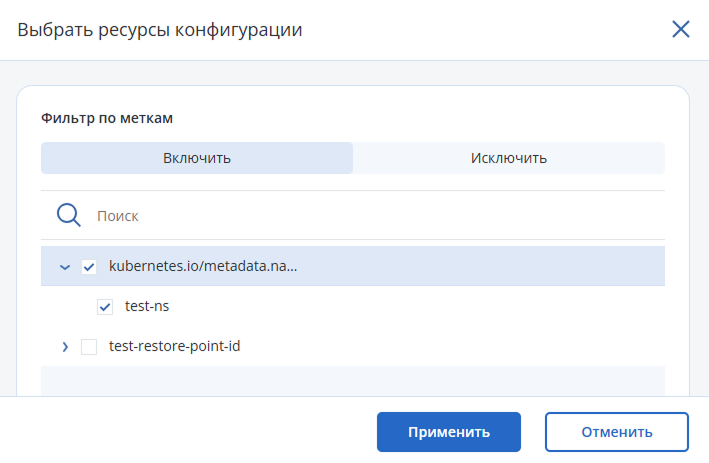
Для восстановления с фильтрацией по меткам щёлкните в области Выбор ресурсов. Далее в блоке Выбрать ресурсы конфигурации укажите метки ресурсов, которые необходимо восстановить или исключить из восстановления, и нажмите Применить.
Особенности восстановления с фильтрацией по меткам:
Восстанавливается не только ресурс с включающей меткой, но и вся цепочка связанных с ним ресурсов.
Примечание
Восстановление цепочек зависимостей ресурсов
Custom Resourcesможет работать некорректно.Ресурс, который имеет как включающую, так и исключающую метки, не будет восстановлен.
Для восстановления постоянного тома должна присутствовать включающая метка самого тома (
Persistent Volume) или запроса на хранилище тома (Persistent Volume Claim). При восстановлении постоянного тома всегда восстанавливаются ресурсыPersistent Volume,Persistent Volume ClaimиStorage Class(также восстанавливаются ресурсыVolume Snapshot,Volume Snapshot ClassиVolume Snapshot Content, если они присутствуют в резервной копии).
Для перезаписи ресурсов, принадлежащих всему кластеру, в блоке Восстановить конфигурацию установите флажок Перезаписать общие ресурсы кластера.
Для восстановления постоянных томов передвиньте ползунок в положение Включено в области Восстановить постоянные тома.
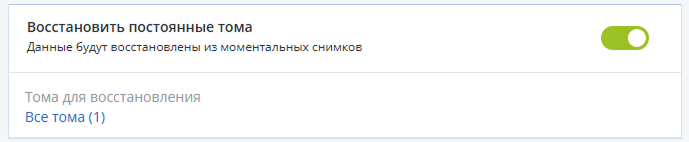
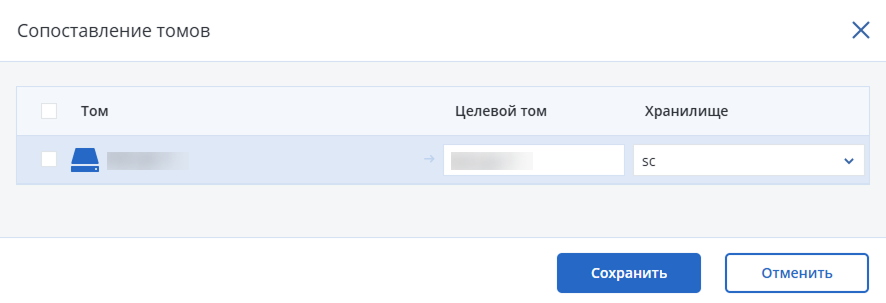
При необходимости щёлкните Тома для восстановления и выберите тома для восстановления или измените параметры их восстановления (такие как имя тома и класс хранения), после чего нажмите Сохранить.
Примечание
При восстановлении тома с новым именем исходный том не удаляется из кластера.
Сведения о том, как восстановить только выбранные постоянные тома, не восстанавливая при этом пространство имён, см. далее.
[Необязательно] Нажмите Параметры восстановления и укажите команды, которые должны выполняться перед восстановлением данных или после него.
Нажмите Начать восстановление. Подтвердите ещё раз восстановление в открывшемся окне и дождитесь его окончания.
Восстановление выбранных постоянных томов
Для восстановления выбранных постоянных томов без восстановления пространства имён выполните следующие действия:
В веб-консоли Кибер Бэкап Облачный перейдите в раздел Хранилища резервных копий и выберите хранилище с резервными копиями Kubernetes.
Отметьте нужную резервную копию в списке резервных копий Kubernetes и в области справа нажмите Показать резервные копии.
Выберите нужную резервную копию из списка и нажмите Восстановить.
Нажмите Постоянные тома, выберите тома для восстановления и в области справа щёлкните Восстановить постоянные тома.
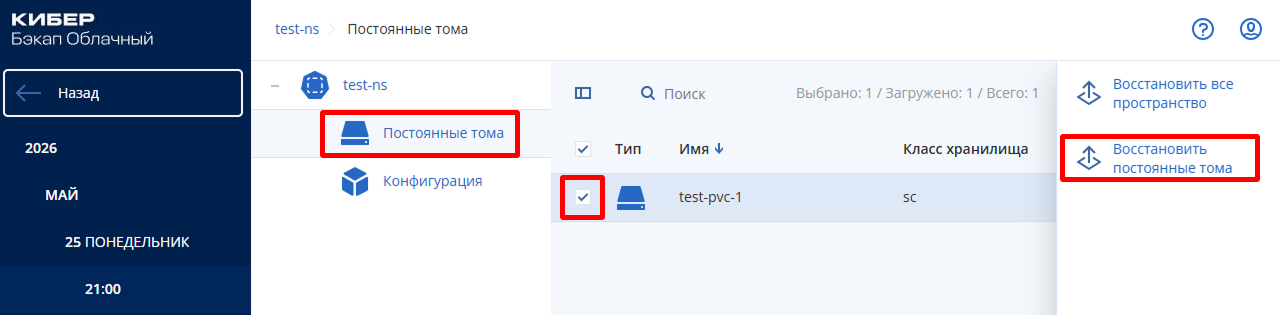
В области Восстановить постоянные тома укажите параметры восстановления.
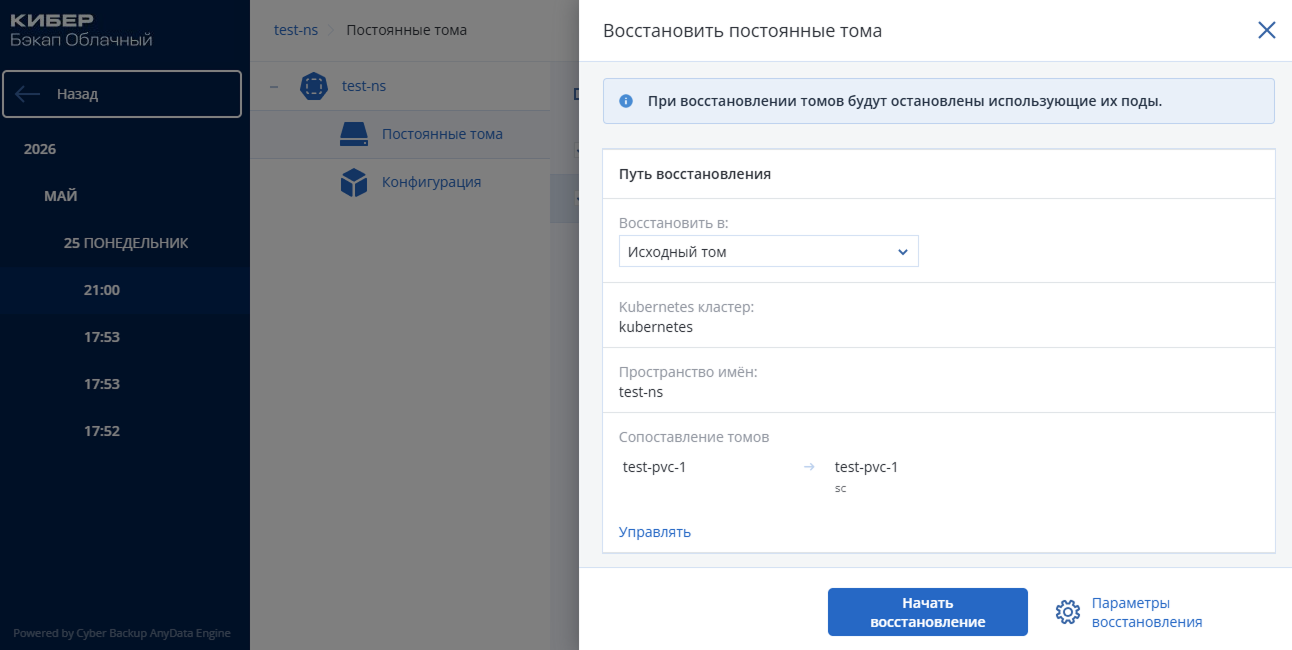
В выпадающем списке Восстановить в выберите место для восстановления резервной копии. Можно выбрать место по умолчанию или указать новое.
Для изменения имён и классов хранения восстанавливаемых томов щёлкните Управлять в блоке Сопоставление томов.
Примечание
Автоматическое сопоставление томов возможно только в последовательном порядке при условии, что конфигурации целевой машины и машины-источника одинаковы. Если конфигурации машин различаются, сопоставить тома можно только в ручном режиме.
При восстановлении тома с новым именем исходный том не удаляется из кластера.
[Необязательно] Нажмите Параметры восстановления и укажите команды, которые должны выполняться перед восстановлением данных или после него.
Нажмите Начать восстановление. Подтвердите ещё раз восстановление в открывшемся окне и дождитесь его окончания.