
Обновление агентов#
Агенты версии, предшествующей 17.2.35444
Агенты обновляются до последней версии вручную (см. раздел Установка агентов).
Агенты версии 17.2.35444 и более поздней
Включенные агенты обновляются до последней версии в соответствии с инструкцией, приведенной ниже. Выключенные агенты будут автоматически обновлены после включения.
Предварительные требования
Для работы функций Кибер Бэкап Облачный на машинах Windows требуется распространяемый компонент Microsoft Visual C++ 2017. Проверьте наличие этого компонента на машине или установите его перед обновлением агента. После установки может потребоваться перезагрузка. Распространяемый пакет Microsoft Visual C++ можно скачать по ссылке.
Порядок обновления агента через консоль службы
Щелкните Настройки → Агенты.
В программе будет выведен список машин. Машины с агентами устаревших версий будут помечены оранжевым восклицательным знаком.
Выберите машины, на которых нужно обновить агенты. Машины должны быть включены.
Щелкните Обновить агент.
Примечание
При выполнении обновления все выполняющиеся резервные копии завершатся сбоем.
Порядок изменения настроек обновления агента по умолчанию
Настройки обновления агента по умолчанию наследуются от родительского тенанта партнера. Чтобы изменить их, выполните следующие действия:
Перейдите в раздел Настройки → Агенты и нажмите Изменить настройки обновления агента по умолчанию.
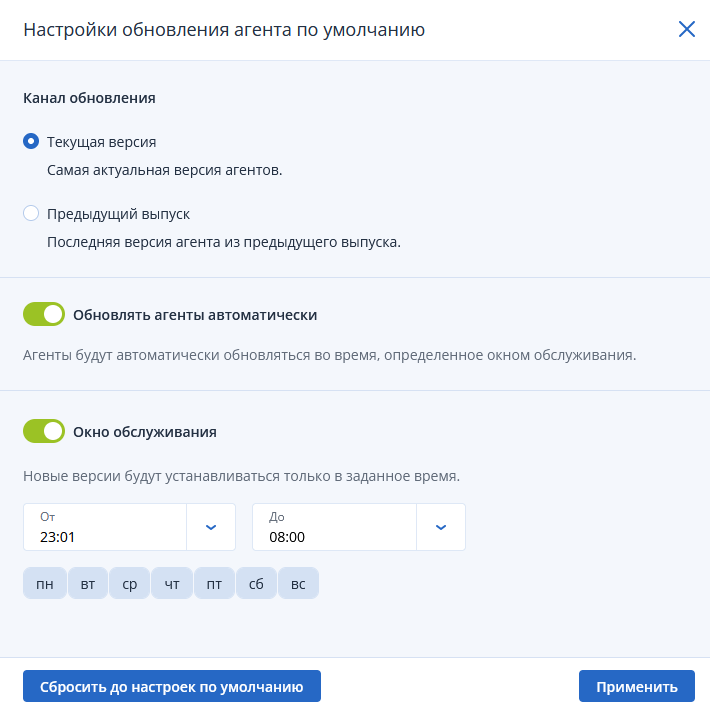
В разделе Канал обновления укажите версию, до которой следует обновлять агенты.
Для автоматического обновления установите флажок Обновлять агенты автоматически.
Чтобы задать дни и время для автоматического обновления, установите флажок Окно обслуживания и укажите необходимые значения.
Нажмите Применить.
Порядок обновления агента для VMware (виртуальное устройство) версий, более ранних, чем 12.5.23094
Щелкните Настройки → Агенты, выберите агент, который необходимо обновить, затем щелкните Сведения и изучите данные раздела Назначенные виртуальные машины. После обновления необходимо заново ввести эти настройки.
Запомните положение переключателя Автоматическое назначение.
Чтобы узнать, какие виртуальные машины вручную назначены этому агенту, щелкните ссылку Назначено:. В программе будет выведен список назначенных виртуальных машин. Запишите виртуальные машины, которые имеют букву
(M)после имени агента в столбце Агент.
Удалите агент для VMware (виртуальное устройство), как описано в разделе Удаление агентов. В шаге 5 удалите агент из раздела Настройки → Агенты, даже если вы планируете установить агент снова.
Разверните агент для VMware (виртуальное устройство), как описано в разделе Развертывание шаблона OVF.
Настройте агент для VMware (виртуальное устройство), как описано в разделе Настройка виртуального устройства.
Чтобы восстановить локальное хранилище данных, в шаге 7 выполните следующие действия:
Добавьте на виртуальное устройство диск с локальным хранилищем данных.
Последовательно выберите пункты Обновить → Создать хранилище → Подключить.
В программе отображается оригинальная буква и метка диска. Не меняйте их.
Нажмите кнопку ОК.
Щелкните Настройки → Агенты, выберите агент, который необходимо обновить, затем щелкните Сведения и восстановите настройки, которые вы записали на шаге 1. Если агенту были вручную назначены виртуальные машины, назначьте их снова, как описано в разделе Привязка виртуальной машины.
По окончании настройки агента планы защиты, которые были применены к прежнему агенту, будут автоматически применены к новому агенту.
Для планов с включенным резервным копированием с поддержкой приложений необходимо заново ввести учетные данные гостевой ОС. Измените эти планы и заново введите учетные данные.
Для планов, которые выполняют резервное копирование конфигурации ESXi, необходимо заново ввести пароль привилегированного пользователя (root). Измените эти планы и заново введите пароль.