
Восстановление CommuniGate Pro#
Восстановление данных CommuniGate Pro
Выполните одно из следующих действий:
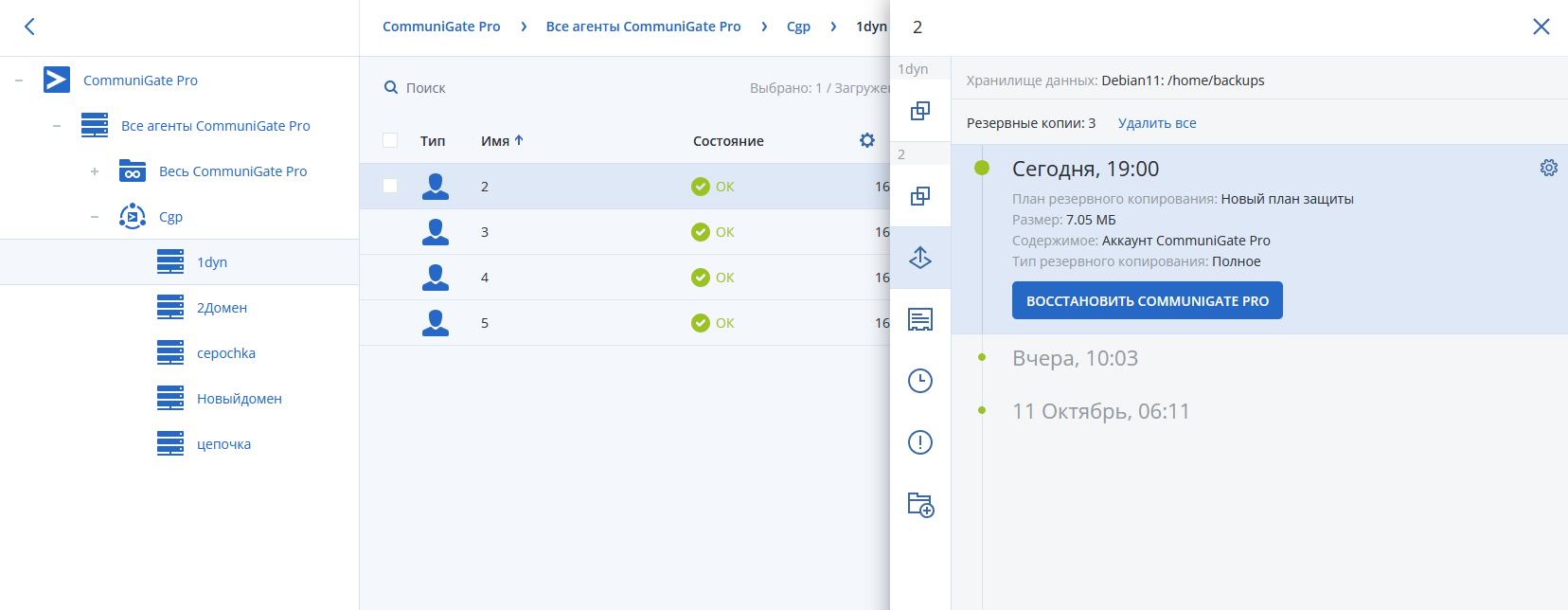
Перейдите в Устройства → CommuniGate Pro, щелкните кластер, сервер или домен, данные в котором хотите восстановить, выберите в списке нужный аккаунт (учетную запись), справа в меню щелкните Восстановление и далее Восстановить CommuniGate Pro.
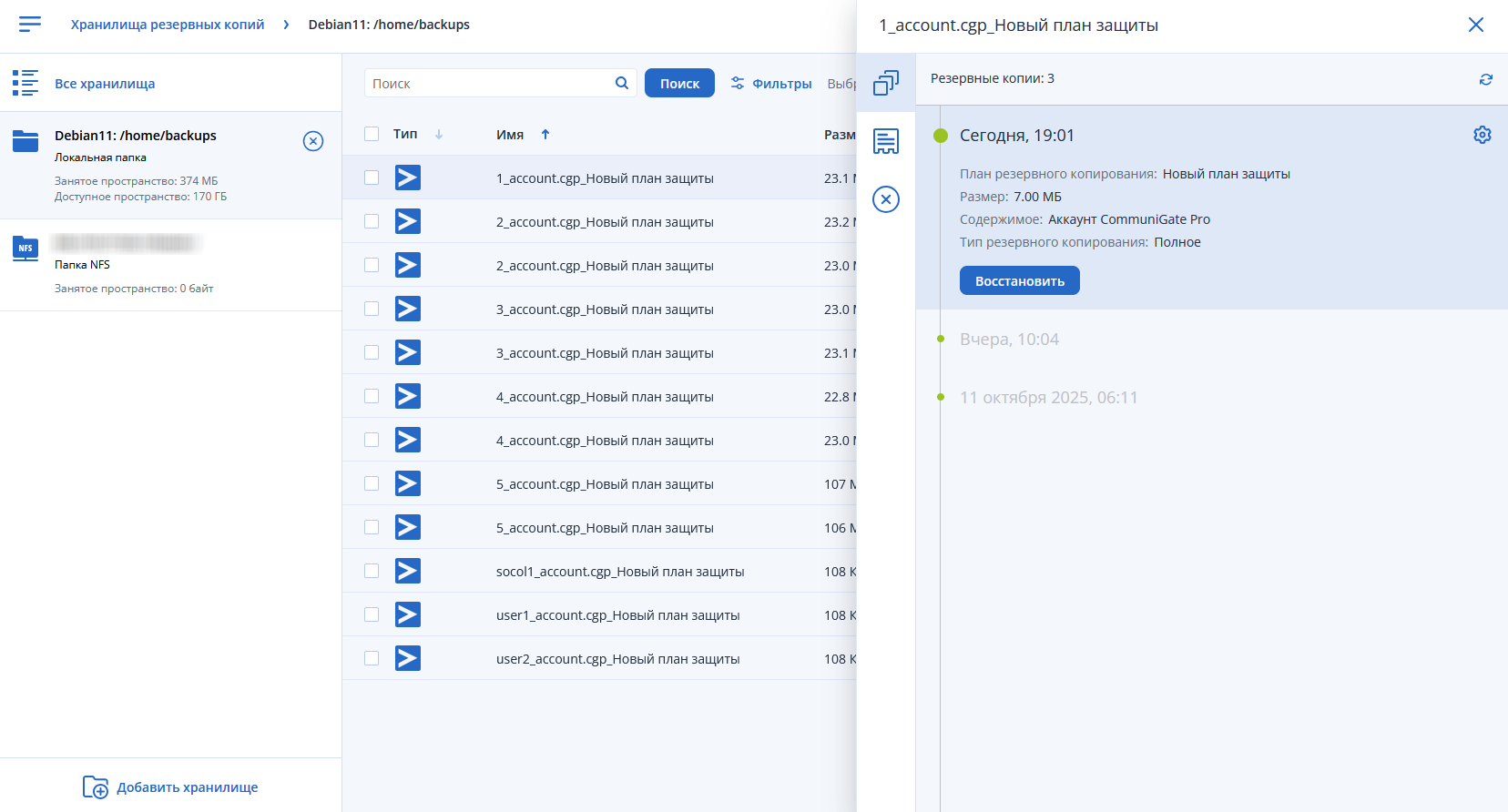
Перейдите в Хранилище резервных копий, щелкните хранилище с резервными копиями, выберите в списке нужный аккаунт и нажмите Восстановить.
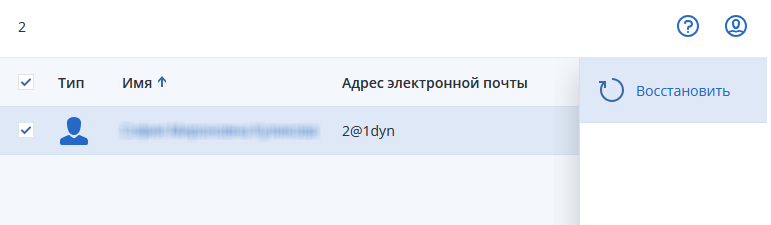
Для восстановления всех данных пользователя отметьте флажком имя пользователя и нажмите Восстановить. Иначе просто щелкните имя пользователя.
Для восстановления всех данных одного типа отметьте флажком тип восстанавливаемых данных (Почта, Контакты, Календари, Заметки).
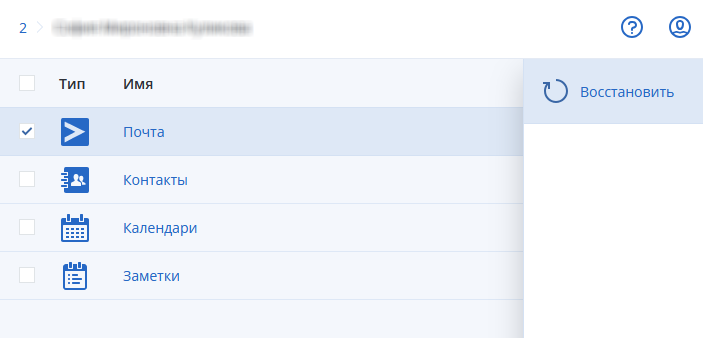
Для восстановления определенных данных щелкните на названии типа нужных данных (например, Почта) и далее в списке отметьте флажками те данные (например, письма), которые необходимо восстановить.
Примечание
Восстановление на новый сервер можно выполнить только при восстановлении всех данных пользователя или всех данных одного типа.
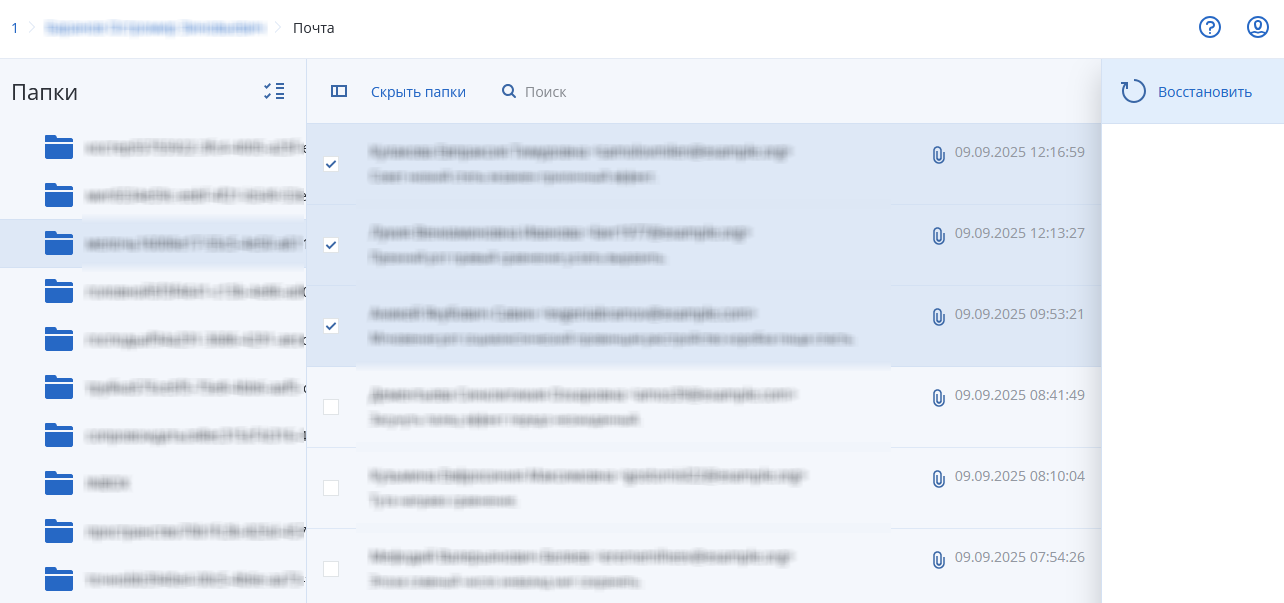
Для просмотра содержимого письма нажмите справа Показать содержимое. Для скачивания вложения щелкните по этому вложению.
Для поиска нажмите значок поиска сверху. Для почты доступен расширенный поиск, для его настройки нажмите значок выпадающего списка в строке поиска.
Нажмите Восстановить.
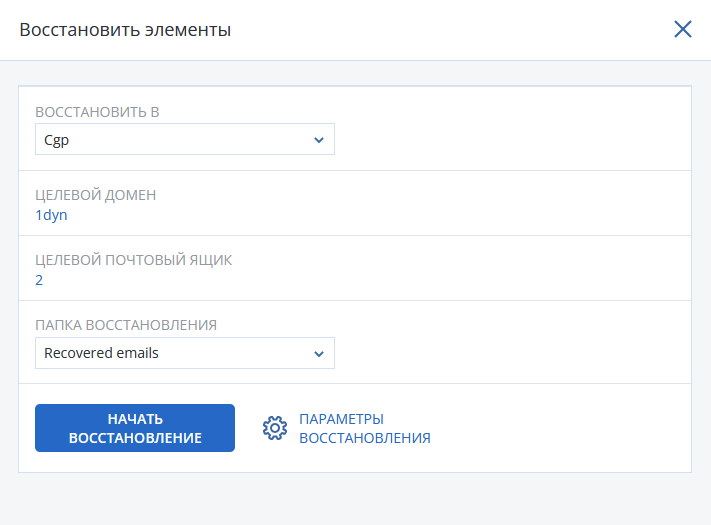
На экране Восстановить элементы укажите место для восстановления:
Существующий сервер или новый сервер;
Домен (из существующих);
Почтовый ящик (из существующих);
Папка для восстановления (если происходит восстановление выбранных вами данных одного типа).
При восстановлении на новый сервер укажите параметры нового хранилища.
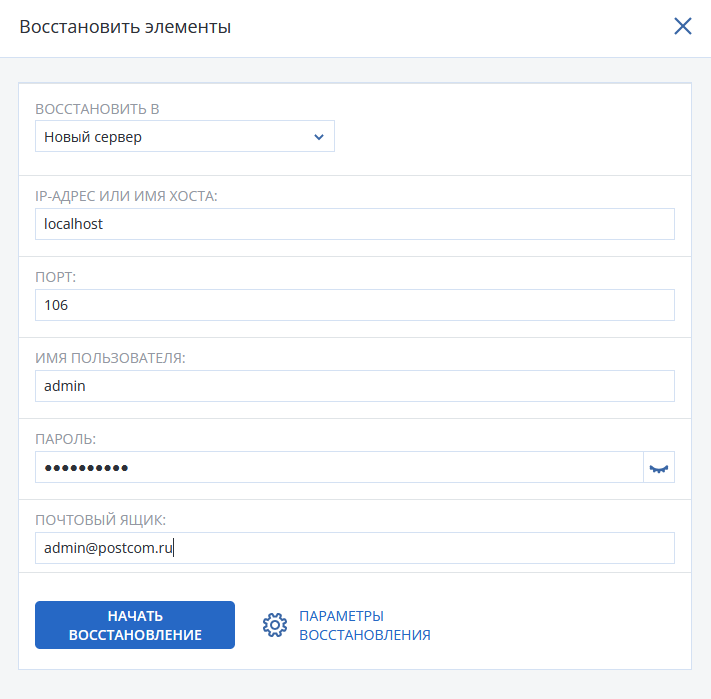
Закончив выбор, нажмите Начать восстановление.
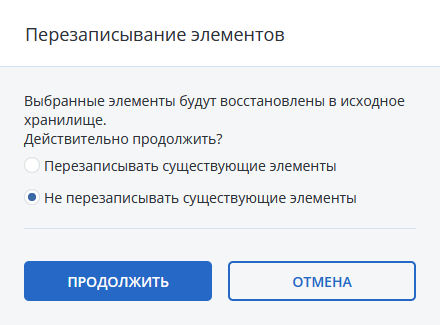
На экране Перезаписывание элементов подтвердите или отклоните перезапись существующих данных при восстановлении.
Примечание
Перезапись draft не работает должным образом из-за ограничений в CommuniGate Pro.
Важно
При выборе перезаписи существующие данные будут уничтожены.
Примечание
При перезаписи уничтожены будут данные, совпадающие с данными из архива. Если в почтовых ящиках с момента создания последней резервной копии появились новые данные, то они не будут уничтожены.
Ход выполнения восстановления показан на вкладке Действия.
На вкладке Восстановление доступно также удаление резервной копии.
Удаление резервной копии
Щелкните на резервную копию, которую хотите удалить.
Щелкните значок настройки справа вверху.
Нажмите Удалить.
Чтобы удалить все резервные копии, во вкладке Восстановление щелкните ссылку Удалить все.