
Отчеты#
Примечание
Эта функциональность доступна только в выпусках Advanced службы Кибер Бэкап Облачный.
Отчет об операциях может включать в себя любой набор виджетов панели мониторинга. Во всех виджетах отображается сводная информация для всей компании. Во всех виджетах показаны параметры для одного диапазона времени. Этот диапазон можно изменить в настройках отчета.
Вы можете использовать отчеты по умолчанию или создать пользовательский отчет.
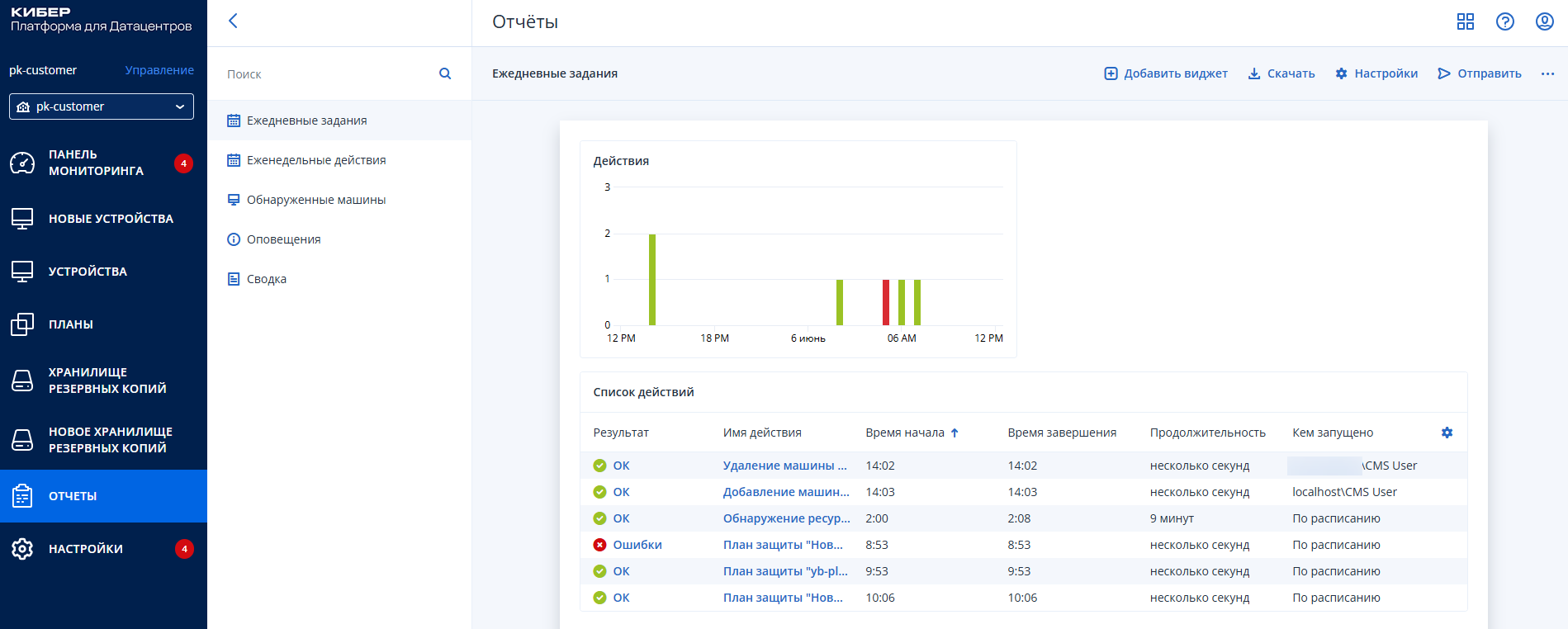
Набор отчетов по умолчанию зависит от используемого выпуска службы Кибер Бэкап Облачный. Ниже перечислены отчеты по умолчанию
Имя отчета |
Описание |
|---|---|
Оповещения |
Показывает оповещения, выполненные за указанный период времени. |
Ежедневные задания |
Показывает сводную информацию о действиях, выполненных за указанный период времени. |
Обнаруженные машины |
Показывает все найденные машины в сети организации. |
Сводные данные |
Показывает сводную информацию об устройствах, защищенных за указанный период времени. |
Еженедельные действия |
Показывает сводную информацию о действиях, выполненных за указанный период времени. |
Для просмотра отчета щелкните его имя.
Чтобы получить доступ к операциям в отчете, щелкните значок многоточия в строке отчета. Такие же операции доступны из отчета.
Добавление отчета
Щелкните Добавить отчет.
Выполните одно из следующих действий:
Чтобы добавить предопределенный отчет, щелкните его имя.
Чтобы добавить настраиваемый отчет, щелкните Настраиваемый, выберите имя отчета (по умолчанию назначаются имена типа "Custom(1)") и добавьте виджеты в отчет.
[Необязательно] Для изменения положения виджетов перетащите их.
[Необязательно] Измените отчет, как описано ниже.
Изменение отчета
Чтобы изменить отчет, щелкните его имя и выберите пункт Настройки. При изменении отчета можно выполнить следующие действия:
Переименовать отчет.
Изменить диапазон времени для всех виджетов, включенных в отчет.
Запланировать отправку отчета по электронной почте в формате PDF и (или) XLSX.
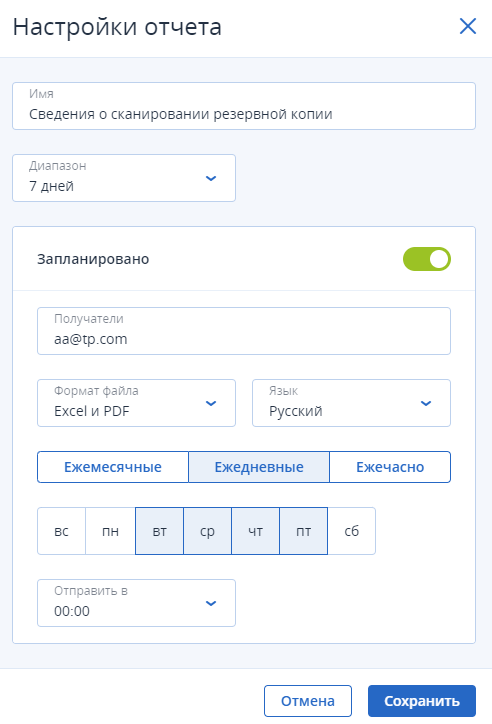
Планирование отчета
Щелкните имя отчета и выберите пункт Настройки.
Включите переключатель Запланировано.
Укажите адреса электронной почты получателей.
Выберите формат отчета: .pdf, .xlsx или и то, и другое.
Выберите дни и время отправки отчета.
Щелкните Сохранить в верхнем правом углу.
Примечание
В файл .pdf можно экспортировать не более 1000 элементов, а в файл .xlsx — не более 10000.
Экспорт и импорт структуры отчета
Структуру отчета (набор виджетов и настройки отчета) можно экспортировать и импортировать в файл .json.
Чтобы экспортировать структуру отчета, щелкните имя отчета, щелкните значок многоточия в правом верхнем углу и выберите пункт Экспорт.
Для импорта структуры отчета щёлкните Добавить отчет и выберите пункт Импорт.
Скачивание отчета
Чтобы скачать отчет, щелкните Скачать и выберите необходимые форматы:
Excel и PDF
Excel
PDF
Дамп данных отчета
Дамп данных отчета в файле .csv можно отправить по электронной почте. Дамп содержит все данные отчета (без фильтрации) за определенный промежуток времени. Метки времени в CSV-отчетах указаны в формате UTC, а в отчетах Excel и PDF — в часовом поясе текущей системы.
ПО динамически генерирует дамп данных. При указании большого промежутка времени данное действие может долго выполняться.
Дамп данных отчета
Щелкните имя отчета.
Щелкните значок многоточия в правом верхнем углу, а затем щелкните Данные дампа.
Укажите адреса электронной почты получателей.
В Диапазон времени укажите диапазон времени.
Щелкните Отправить.
Примечание
В файл .csv можно экспортировать не более 150 000 элементов.