
Подключение хранилищ#
Вы можете подключить хранилища следующих типов: NFS, iSCSI, FC, Local (локальное).
Перед подключением ознакомьтесь с рекомендациями по проектированию хранилищ.
Схема подключения блочного хранилища (Block Storage)
Блочное хранилище может представлять собой сеть хранения SAN (Storage Area Network), которая предоставляет блочные устройства.
Хранилище: iSCSI/FC/FCoE-хранилище;
Сервер oVirt Engine: управляет подключением к хранилищу;
Хосты oVirt Node (Hypervisor): подключаются к блочному хранилищу через iSCSI или FC;
Сеть: Для iSCSI используется отдельная сеть (желательно) для обеспечения высокой производительности и отказоустойчивости.
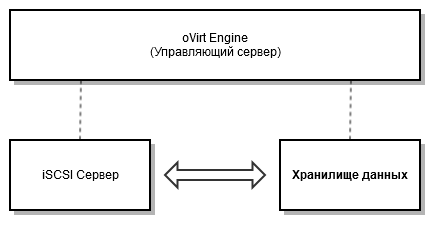
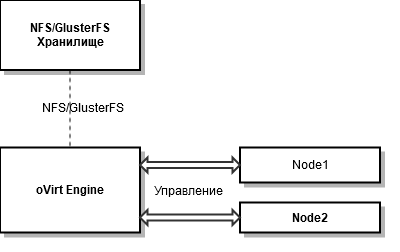
Схема подключения сетевого хранилища (Network Storage)
Сетевые хранилища предоставляют доступ к данным через сетевые протоколы, такие как NFS или GlusterFS.
Хранилище: NFS-сервер или GlusterFS-кластер.
Сервер oVirt Engine: управляет подключением к хранилищу.
Хосты oVirt Node (Hypervisor): подключаются к сетевому хранилищу через NFS или GlusterFS.
Сеть: для NFS/GlusterFS используется отдельная сеть для обеспечения высокой производительности.
Локальное хранилище (Local Storage)
Хранилище: локальные диски на хостах oVirt Node.
Сервер oVirt Engine: управляет локальными хранилищами.
Domain: локальный домен (локальный центр данных) и кластер, в который не могут быть добавлены другие хосты.
Хосты oVirt Node (Hypervisor): используют локальные диски для хранения данных.
Важно
Несмотря на то, что zVirt поддерживает локальное хранилище, не используйте его в продуктовой среде. Используйте локальное хранилище только для HostedEngine. Не используйте это хранилище для хранения образов или дисков ВМ.
Подключение NFS-хранилища
Подключение NFS-хранилища может потребоваться на этапе начальной установки zVirt в качестве основного хранилища или на этапе подключения дополнительного хранилища в уже работающий zVirt.
В первом случае на этапе установки zVirt необходимо будет указать установщику путь до NFS-хранилища: <IP_или_Доменное_Имя>:/export/data.
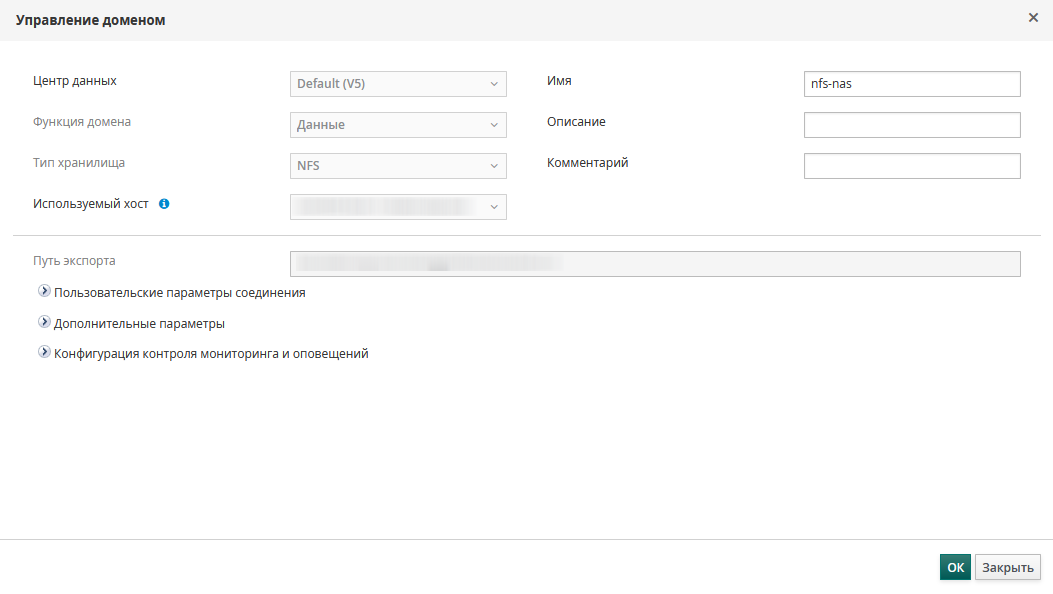
Во втором случае на портале администратора в разделе Хранилище → Домены необходимо произвести подключение нового домена. В диалоговом окне потребуется указать Тип, Путь и Имя:
Создание NFS (на примере ОС Debian)
Выполните установку NFS-службы:
sudo apt install nfs-kernel-server
sudo systemctl enable --now nfs-blkmap
Добавьте группы sanlock, kvm и пользователей sanlock и vdsm с помощью следующих команд:
sudo groupadd sanlock -g 179
sudo groupadd kvm -g 36
sudo useradd sanlock -u 179 -g 179 -G kvm
sudo useradd vdsm -u 36 -g 36 -G sanlock
Создайте папку и назначьте ей необходимые права:
sudo mkdir /export/data
sudo chown 36:36 /export/data
sudo chmod 0775 /export/data
Настройка NFS-хранилища:
echo "/export/data *(rw,anonuid=36,anongid=36)" | sudo tee /etc/exports
В этой записи:
rw— означает доступ read/write;anonuid=36,anongid=36— необходимые параметры для успешного управлениями файлами NFS-хранилища со стороны служб zVirt.
Подключение iSCSI-хранилища
zVirt поддерживает хранилища, доступные по протоколу iSCSI. Хранилища после добавления в среду виртуализации как домены хранения будут использоваться в качестве Volume Group (VG), состоящие из одного или более LUN (PV).
Volume Group (VG) и LUN (PV) не могут одновременно использоваться несколькими доменами хранения.
Для подключения iSCSI-хранилища выполните следующие действия:
Нажмите Хранилище (Storage) → Домены (Domains).
Нажмите Новый домен (New Domain).
Задайте Имя (Name) для нового домена хранения.
Выберите Центр данных (Data Center) в раскрывающемся списке.
Выберите Данные (Data) в Функция домена (Domain Function) и iSCSI в Тип хранилища (Storage Type).
Выберите Активный хост в Используемый хост (Host).
Важно
У всех хостов должен быть доступ к устройству хранения, прежде чем домен хранения можно будет настроить.
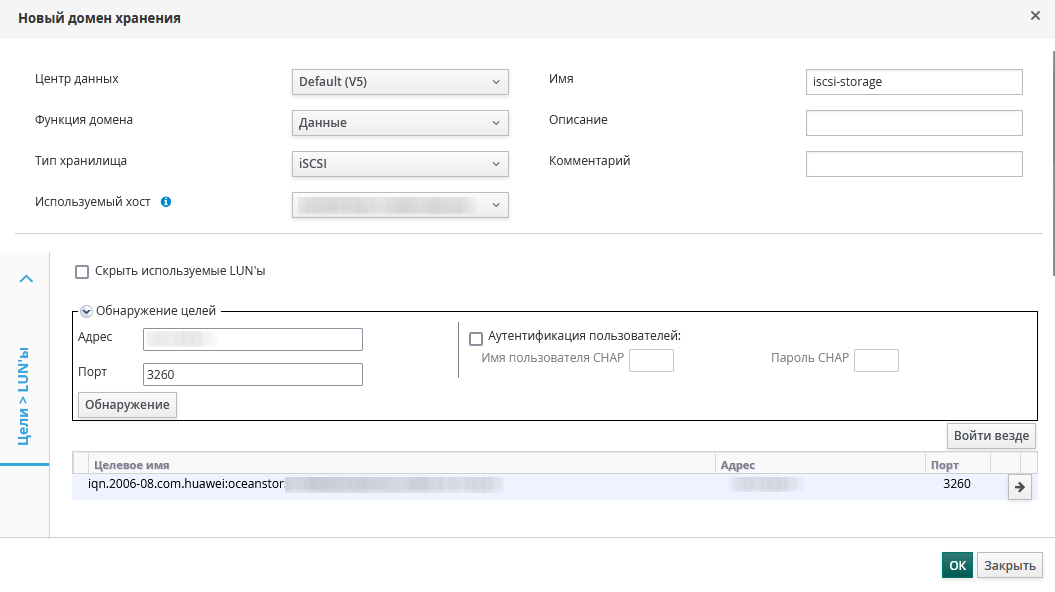
Менеджер управления может сопоставлять iSCSI-таргеты с LUN или LUN с iSCSI-таргетами. Если выбран тип хранилища iSCSI, то в окне Новый домен хранения (New Domain) будут автоматически отображаться известные таргеты с неиспользуемыми LUN. Если таргет, который вы используете для добавления хранилища, не отображается, то для его поиска можно использовать операцию обнаружения таргетов; в противном случае перейдите к следующему шагу.
Нажмите Обнаружение целей (Discover Targets), чтобы задать параметры обнаружения таргетов. После того как таргеты обнаружены и вход в них выполнен, в окне Новый домен хранения (New Domain) будут автоматически отображаться таргеты с LUN, которые не используются средой. Параметры Обнаружение целей (Discover Targets) можно использовать для добавления LUN на несколько таргетов или нескольких путей к одному LUN.
В поле Адрес (Address) укажите FQDN или IP-адрес iSCSI-хоста.
В поле Порт (Port) укажите порт для соединения с хостом в процессе поиска таргетов. Значение по умолчанию: 3260.
Если для защиты хранилища используется CHAP, установите флажок Аутентификация пользователей (User Authentication). Введите Имя пользователя CHAP (CHAP user name) и Пароль CHAP (CHAP password).
Нажмите Обнаружение (Discover).
Подключение FC-хранилища
Для подключения FC-хранилища выполните следующие действия:
Нажмите Хранилище (Storage) → Домены (Domains).
Нажмите Новый домен (New Domain).
Задайте Имя (Name) для домена хранения.
Выберите из раскрывающегося списка Центр данных (Data Center) FCP.
Если подходящего центра данных FCP пока нет, выберите нет (none).
Из выпадающих списков выберите Функцию домена (Domain Function) и Тип хранилища (Storage Type). Типы доменов хранения, несовместимые с выбранным центром данных, недоступны.
Выберите активный хост в поле Используемый хост (Host). Если это не первый домен данных в центре данных, нужно выбрать хост SPM в центре данных.
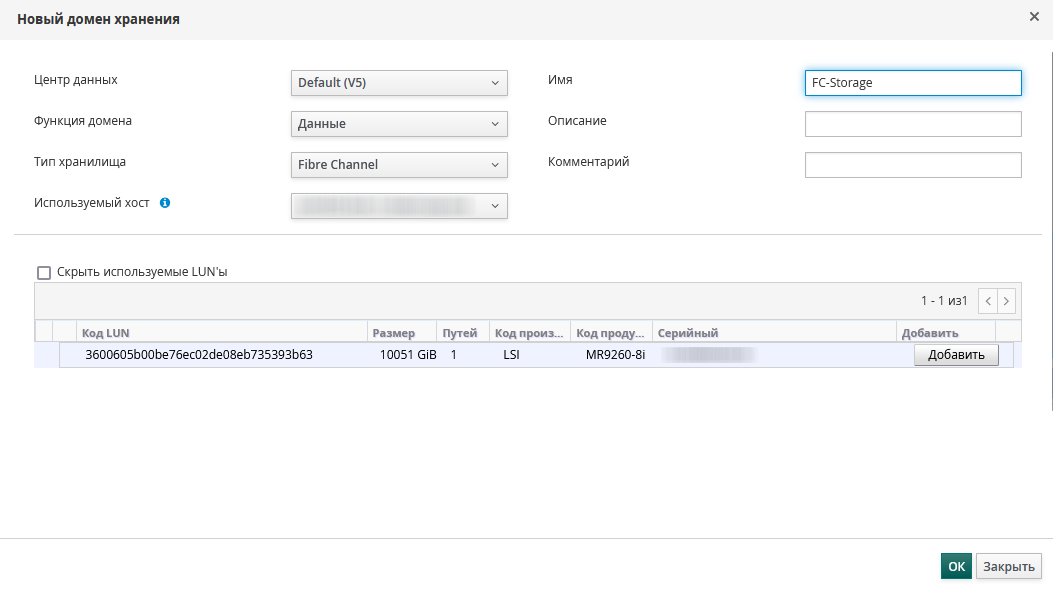
Если выбран тип хранилища Fibre Channel, то в окне Новый домен хранения (New Domain) будут автоматически отображаться известные таргеты с неиспользуемыми LUN. Поставьте флажок Код LUN (LUN ID), чтобы выбрать все доступные LUN.
Подключение локального хранилища
Для подключения локального хранилища выполните следующие действия:
Создайте каталог локального хранилища:
mkdir /data
lvcreate -n <lv_name> -L <size> <vg_name>
mkfs.ext4 /dev/mapper/<vg_name>-<lv_name>
echo "/dev/mapper/<vg_name>-<lv_name> /data ext4 defaults,discard 1 2" >> /etc/fstab
mount /data
В этой записи:
<vg_name>— имя нужной группы томов;<lv_name>— имя создаваемого логического тома;<size>— размер создаваемого тома.Смонтируйте новое локальное хранилище:
mount -a
Убедитесь, что каталог имеет разрешение на чтение/запись для пользователя vdsm (UID 36) и группы kvm (GID 36):
chown 36:36 /data
chmod 0775 /data
Нажмите Ресурсы (Compute) → Хосты (Hosts) и выберите хост.
Нажмите Управление (Management) → Обслуживание (Maintenance) и OK. Статус хоста меняется на Обслуживание (Maintenance).
Нажмите Управление (Management) → Настроить локальное хранилище (Configure Local Storage).
Нажмите кнопки Изменить (Edit) рядом с полями Центр данных (Data Center) → Кластер (Cluster) и Хранилище (Storage), чтобы настроить локальный домен хранения и дать ему имя.
Введите путь к локальному хранилищу в текстовое поле.
Если применимо, откройте вкладку Оптимизация (Optimization), чтобы настроить политику оптимизации памяти для нового кластера локального хранилища.
Нажмите OK.
При добавлении к хосту локального домена хранения и при задании пути к локальному каталогу хранения хост автоматически создается и помещается в локальный центр данных, локальный кластер и локальный домен хранения.
Для проверки выполните следующие действия:
Нажмите Хранилище (Storage) → Домены (Domains).
Найдите локальный домен хранения, который только что добавили.
Домен должен иметь статус Активный (Active), а значение в столбце Тип хранилища (Storage Type) должно быть Локальное на хосте (Local on Host). Теперь можно выгрузить образ диска в новый локальный домен хранения.
Подробнее о подключении хранилищ см. в руководстве по установке zVirt и в руководстве администратора zVirt.