
Восстановление файлов с помощью веб-интерфейса#
Примечание
Восстановление через веб-интерфейс недоступно для клиентов в режиме «Улучшенная безопасность».
Выберите машину, на которой ранее располагались данные, которые необходимо восстановить.
Щелкните Восстановление.
Выберите точку восстановления. Обратите внимание на то, что точки восстановления отфильтрованы по хранилищу.
Если выбрана физическая машина или машина в автономном режиме, то точки восстановления не отображаются. Выполните любое из следующих действий:
[Рекомендуется] Если резервная копия расположена в облачном или общем хранилище данных (т. е. другие агенты могут получить к ней доступ), щелкните Выбрать машину, выберите целевую машину, которая подключена, а затем выберите точку восстановления.
Выберите точку восстановления на вкладке Хранилище резервных копий.
Последовательно выберите пункты Восстановление → Файлы/папки.
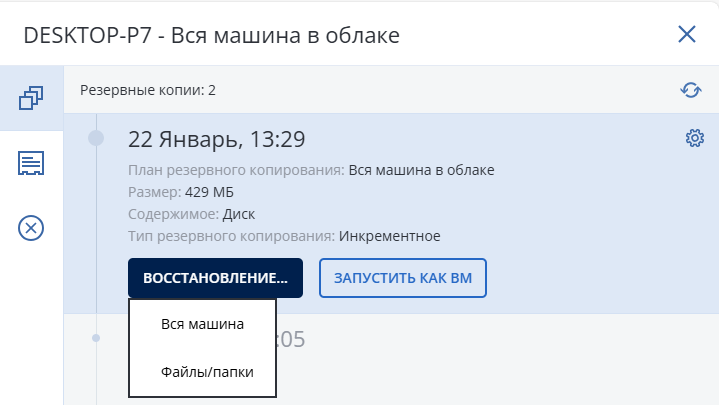
Перейдите к нужной папке или используйте поиск для получения списка нужных файлов и папок.
Можно использовать один или несколько подстановочных символов (* и ?). Подробную информацию об использовании подстановочных символов см. в разделе Фильтры файлов.
Примечание
Поиск недоступен для резервных копий на уровне дисков, которые хранятся в облачном хранилище данных.
Выберите файлы, которые необходимо восстановить.
Чтобы сохранить файлы как ZIP-файл, нажмите кнопку Загрузить, выберите расположение для сохранения данных и нажмите кнопку Сохранить. В противном случае пропустите этот шаг.
Загрузка недоступна, если среди выбранных элементов есть папки или общий размер выбранных файлов превышает 100 МБ.
Нажмите кнопку Восстановить.
В поле Восстановить в будет отображаться один из следующих вариантов:
Машина, на которой изначально были файлы, которые необходимо восстановить (если на этой машине установлен агент).
Машина, на которой установлен агент для VMware, агент для Hyper-V или агент для oVirt (если файлы изначально находятся на виртуальной машине ESXi, Hyper-V или Red Hat Virtualization/oVirt).
Это целевая машина для восстановления. При необходимости можно выбрать другую машину.
В поле Путь выберите целевое место восстановления. Можно выбрать один из следующих вариантов:
Исходное расположение (при восстановлении на исходную машину)
Локальная папка на целевой машине
Примечание
Символьные ссылки не поддерживаются.
Сетевая папка, которая доступна с целевой машины.
Нажмите кнопку Запуск восстановления.
Выберите один из вариантов перезаписи файла:
Перезаписывать существующие файлы
Перезаписывать существующий файл, если он старше
Не перезаписывать существующие файлы
Ход выполнения восстановления показан на вкладке Действия.