
Восстановление элементов почтовых ящиков#
Порядок восстановления элементов почтовых ящиков из резервной копии с поддержкой приложений или резервной копии базы данных
Выполните одно из следующих действий:
При восстановлении из резервной копии с поддержкой приложений: в пункте Устройства выберите машину, на которой изначально располагались данные, которые необходимо восстановить.
При восстановлении из резервной копии базы данных нажмите Устройства → Microsoft Exchange → Базы данных и затем выберите базу данных, в которой изначально располагались данные, которые необходимо восстановить.
Щёлкните Восстановление.
Выберите точку восстановления. Обратите внимание на то, что точки восстановления отфильтрованы по хранилищу.
Если машина отключена, точки восстановления не отображаются. В этом случае воспользуйтесь одним из перечисленных ниже способов.
[Только при восстановлении из резервной копии с поддержкой приложений] Если резервная копия расположена в облачном хранилище или общем хранилище (т. е. другие агенты могут получить к ней доступ), нажмите Выбрать машину, выберите включённую машину, на которой установлен агент для Microsoft Exchange или агент для VMware, а затем выберите точку восстановления.
Выберите точку восстановления на вкладке Хранилище резервных копий.
Вместо выключенной исходной машины восстановление будет выполнено с помощью машины, которая выбрана для просмотра одним из двух указанных выше действий.
Щёлкните Восстановление → Почтовые ящики Exchange.
Щёлкните почтовый ящик, в котором изначально содержались элементы, которые необходимо восстановить.
Выберите элементы, которые необходимо восстановить.
Доступны указанные ниже параметры поиска. Подстановочные символы не поддерживаются.
Для сообщений электронной почты: выполните поиск по теме, отправителю, получателю и дате.
Для событий: выполните поиск по заголовку и дате.
Для задач: выполните поиск по теме и дате.
Для контактов: выполните поиск по имени, адресу электронной почты и номеру телефона.
Если выбрано сообщение электронной почты, можно посмотреть его содержимое, щёлкнув Показать содержимое. Чтобы загрузить вложенный файл, щёлкните его имя.
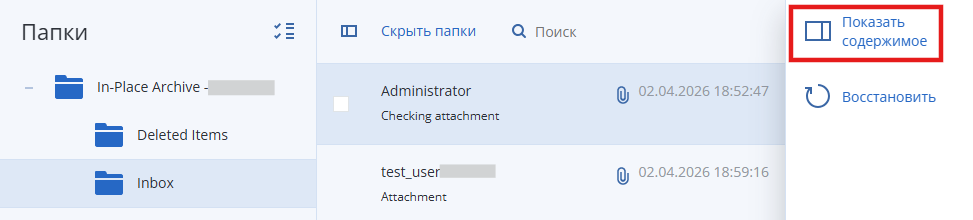
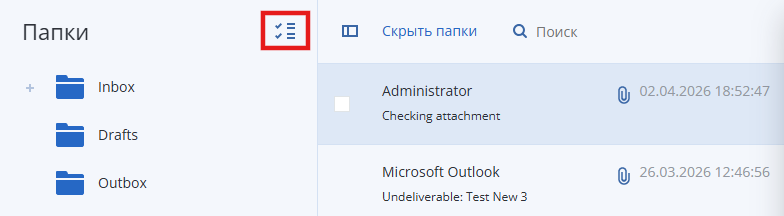
Чтобы выбрать папки, щёлкните значок восстановления папок, после чего установите флажки для выбранных элементов.
Нажмите кнопку Восстановить.
Чтобы выполнить восстановление на Microsoft Exchange Server, сохраните значение по умолчанию Microsoft Exchange в поле Восстановить в.
[Только при восстановлении на Microsoft Exchange Server] Чтобы выбрать или изменить целевую машину, щёлкните Целевая машина с Microsoft Exchange Server. Это действие позволит восстановить машину, на которой не запущен агент для Microsoft Exchange.
Укажите полное доменное имя (FQDN) машины, на которой включена роль Клиентский доступ (в Microsoft Exchange Server 2013) или Роль почтовых ящиков (в Microsoft Exchange Server 2016 или более поздних версиях). Эта машина должна принадлежать тому же лесу Active Directory, что и машина, которая выполняет восстановление.
При поступлении соответствующего запроса укажите данные учетной записи, которая будет использоваться для доступа к машине. Требования к этой учетной записи указаны в разделе Требуемые права пользователя.
Раздел Целевой почтовый ящик позволяет просмотреть, изменить или указать целевой почтовый ящик.
По умолчанию выбран исходный почтовый ящик. Если этот почтовый ящик не существует или выбрана целевая машина, которая не является исходной, необходимо указать целевой почтовый ящик.
[Только при восстановлении сообщений электронной почты] В поле Целевая папка просмотрите или измените целевую папку в целевом почтовом ящике. По умолчанию выбрана папка Восстановленные элементы. Из-за ограничений Microsoft Exchange события, задачи, примечания и контакты восстанавливаются в их оригинальное расположение независимо от папки, заданной параметром Целевая папка.
Щёлкните Запуск восстановления.
Ход выполнения восстановления показан на вкладке Действия.
Порядок восстановления элемента почтового ящика из резервной копии почтового ящика
Нажмите Устройства → Microsoft Exchange → Почтовые ящики.
Выберите почтовый ящик, в котором изначально содержались элементы, которые необходимо восстановить, и нажмите кнопку Восстановить.
Можно выполнить поиск по имени почтовых ящиков. Подстановочные символы не поддерживаются.
Если почтовый ящик был удалён, выберите его на вкладке Хранилище резервных копий и щёлкните Показать резервные копии.
Выберите точку восстановления. Обратите внимание на то, что точки восстановления отфильтрованы по хранилищу.
Последовательно выберите пункты Восстановление → Сообщения электронной почты.
Выберите элементы, которые необходимо восстановить.
Доступны указанные ниже параметры поиска. Подстановочные символы не поддерживаются.
Для сообщений электронной почты: выполните поиск по теме, отправителю, получателю и дате.
Для событий: выполните поиск по заголовку и дате.
Для задач: выполните поиск по теме и дате.
Для контактов: выполните поиск по имени, адресу электронной почты и номеру телефона.
Если выбрано сообщение электронной почты, можно посмотреть его содержимое, щёлкнув Показать содержимое. Чтобы загрузить вложенный файл, щёлкните его имя.
Выбранное сообщение электронной почты также можно отправить по адресу электронной почты. Для этого щёлкните Отправить как сообщение электронной почты. Сообщение отправится с адреса электронной почты администратора учётной записи.
Чтобы выбрать папки, щёлкните значок восстановления папок
 , после чего установите флажки для выбранных элементов.
Нажмите кнопку Восстановить.
Выполните шаги 8–12 вышеописанной процедуры.