
Режимы отображения списка устройств#
Список устройств в консоли службы Кибер Бэкап Облачный можно отображать в простом и табличном режимах. Они различаются только типом представления данных. Набор доступных функций и операций при этом один и тот же.
Простой режим
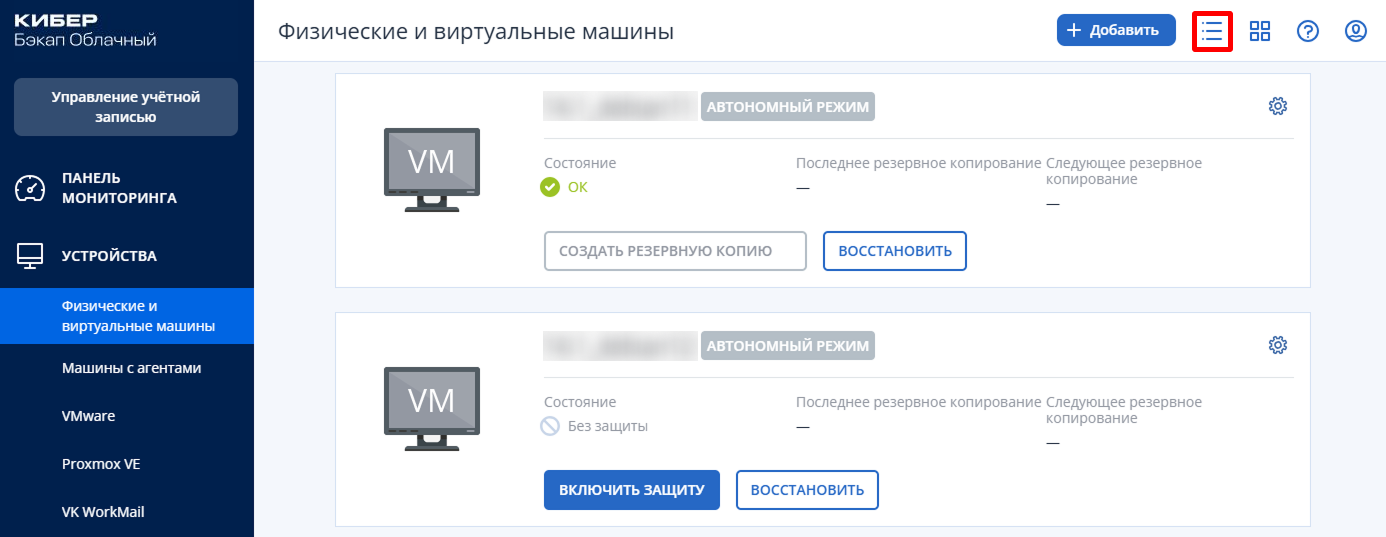
Пример отображения устройств в простом режиме приведён на рисунке ниже. Для переключения на табличный режим отображения щёлкните значок в правом верхнем углу консоли службы.
Табличный режим
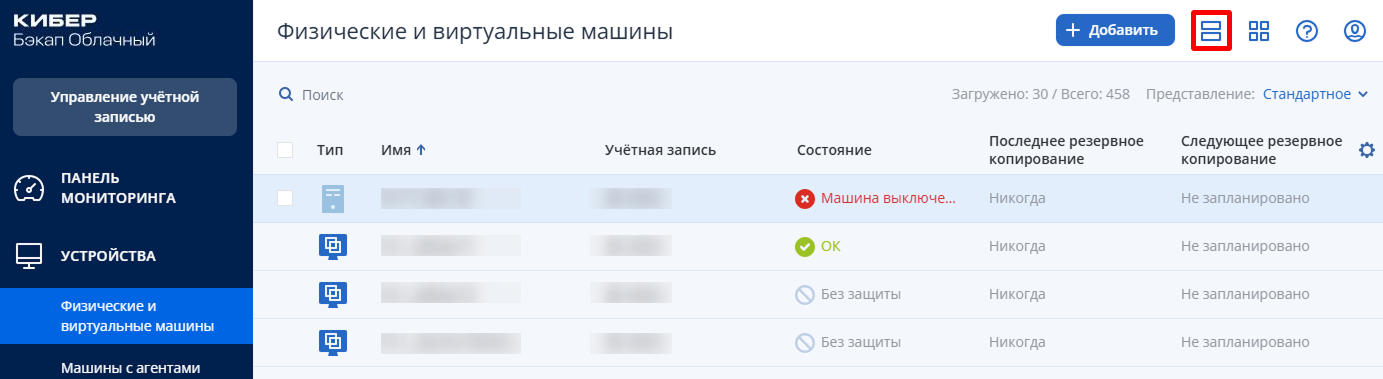
Пример отображения устройств в табличном режиме приведён на рисунке ниже. Для переключения на простой режим отображения щёлкните значок в правом верхнем углу консоли службы.
Настройка представлений в табличном режиме
Кибер Бэкап Облачный в табличном режиме позволяет отображать только нужные столбцы с данными об устройствах. Доступны как предустановленные варианты представлений, так и возможность создания собственного (пользовательского) представления.
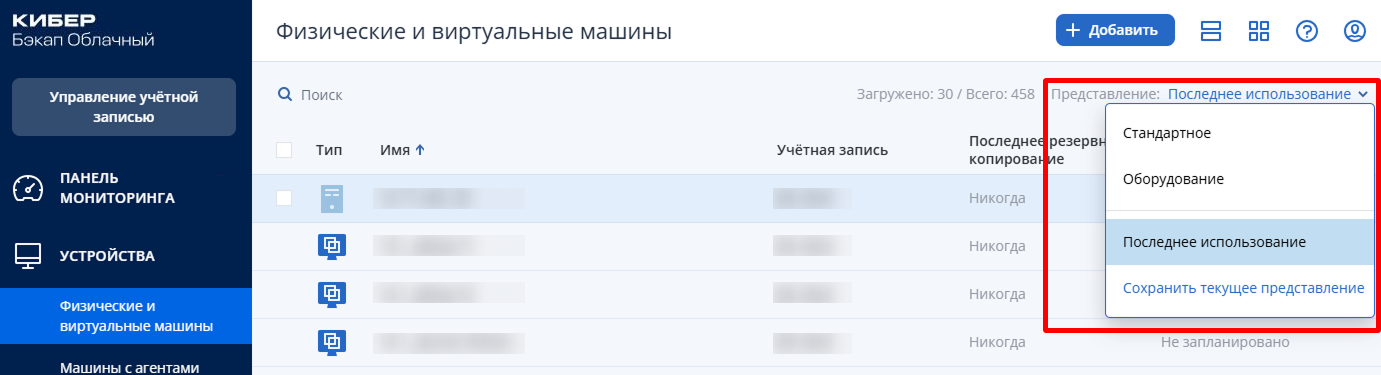
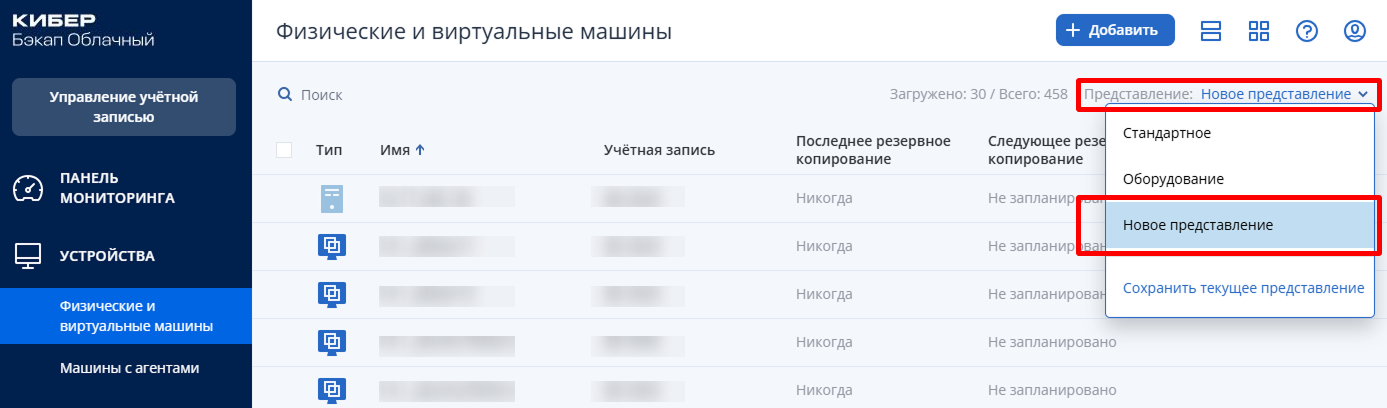
Чтобы выбрать представление, в верхней строке консоли службы нажмите текущее название и в выпадающем списке выберите нужный вариант:
Стандартное (значение по умолчанию). Отображаются столбцы: Тип, Имя, Учётная запись, Состояние, Последнее резервное копирование, Следующее резервное копирование.
Оборудование. Отображаются столбцы: Тип, Имя.
Последне использование. Отображаются столбцы, выбранные пользователем в предыдущий раз (кроме сохранённых наборов).
Примечание
Данный вариант отображается, если пользователь настроил, но не сохранил собственный набор столбцов.
Пользовательское представление (отображается название пользовательского представления после его сохранения).
Чтобы настроить пользовательский набор столбцов, щёлкните значок шестерёнки в правом верхнем углу консоли службы и в выпадающем списке отметьте нужные столбцы или их группы.
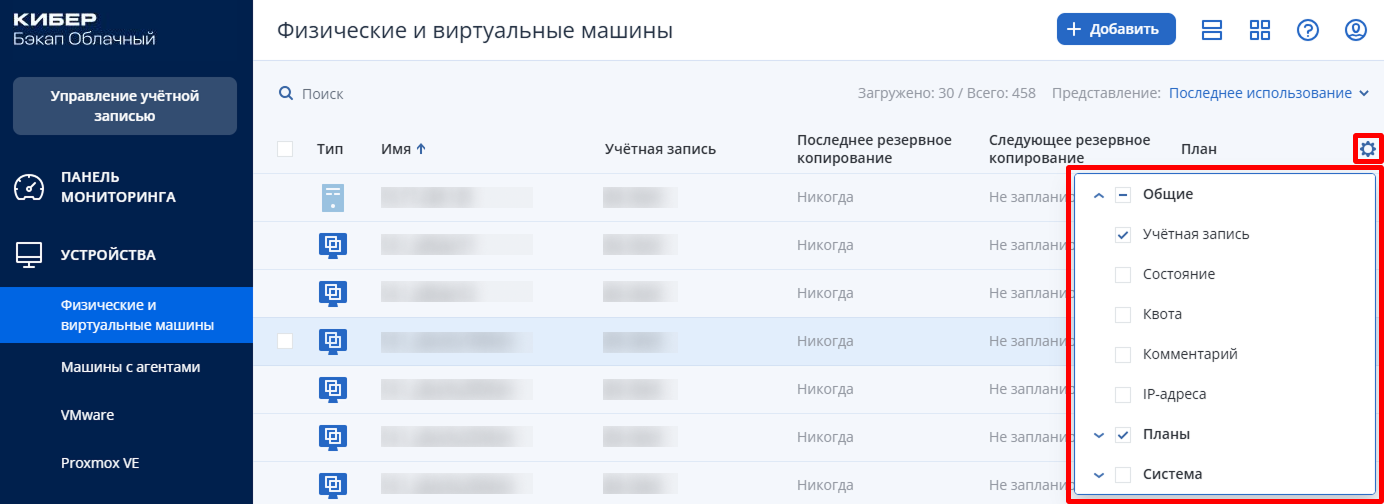
В результате выбранные столбцы будут отображены в таблице, а в верхней строке консоли службы название представления поменяется на Последнее использование.
Сохранение пользовательских представлений
Пользовательский набор отображаемых столбцов можно сохранить. Для этого выполните следующие действия:
В верхней строке консоли службы нажмите название текущего представления.
В выпадающем меню нажмите Сохранить текущее представление.
В окне Сохранить текущее представление введите название для нового представления и нажмите Сохранить.
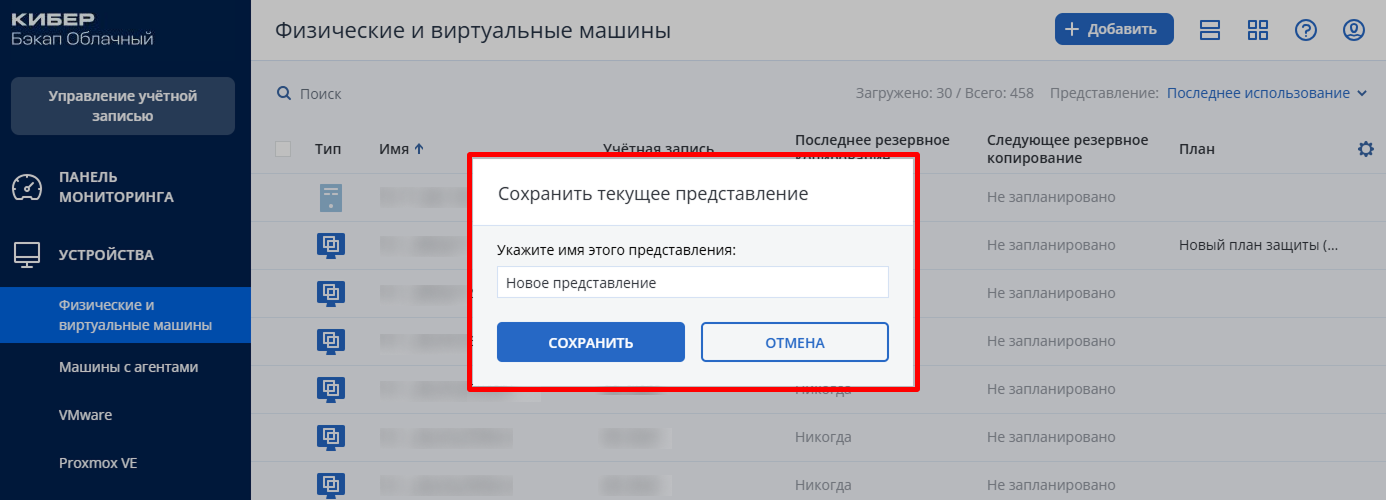
В результате пользовательское представление будет сохранено и появится в списке представлений. Также его название появится в верхней строке консоли службы.
Удаление пользовательских представлений
Для удаления пользовательского представления выполните следующие действия:
В верхней строке консоли службы нажмите название текущего представления.
В выпадающем меню выберите представление и нажмите значок крестика в его строке.
В результате пользовательское представление будет удалено. Если оно использовалось в момент удаления, система автоматически переключится на Стандартное представление.