
Установка VK WorkMail#
Установка VK WorkMail включает в себя установку агента Кибер Бэкап Облачный и добавление хоста VK WorkMail. Добавление хоста возможно лишь после установки агента.
Установка агента для VK WorkMail
В этом разделе рассмотрена установка агента Кибер Бэкап Облачный для Windows. Для установки агента для Linux обратитесь к разделу В ОС Linux.
Перейдите на вкладку Устройства и нажмите в правом верхнем углу Добавить.
В разделе Приложения нажмите VK WorkMail.
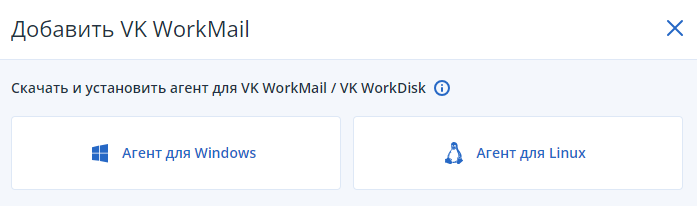
В окне добавления нового устройства нажмите Агент для Windows.
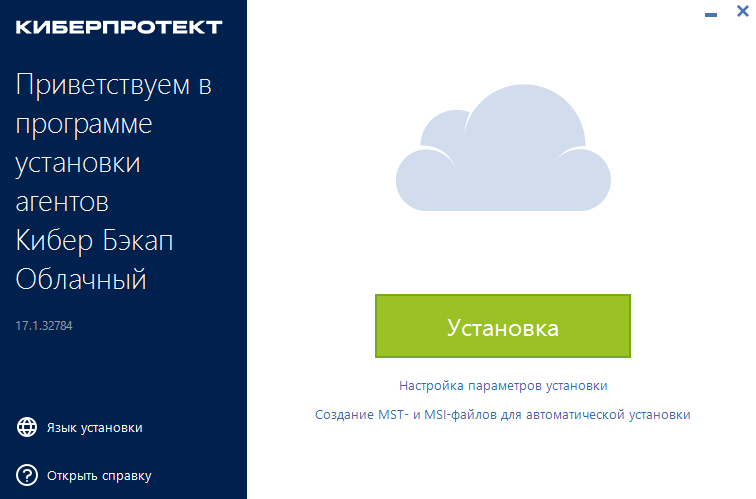
Выберите Настройка параметров установки.
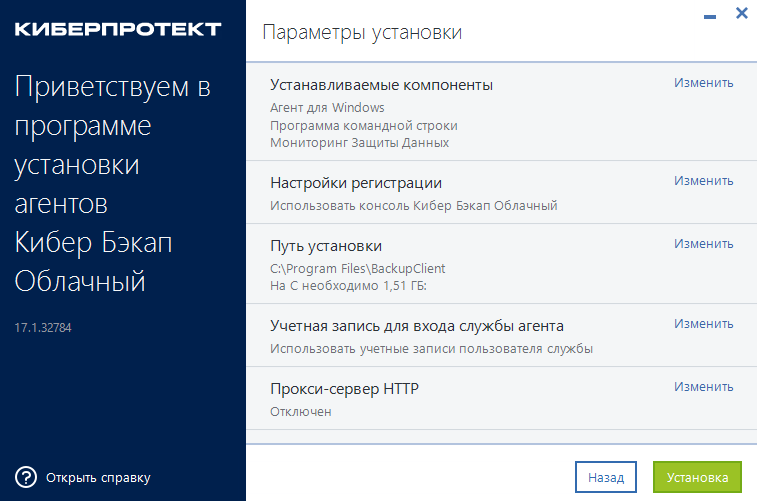
В блоке Устанавливаемые компоненты выберите Изменить.
Отметьте в списке Агент для VK WorkMail.
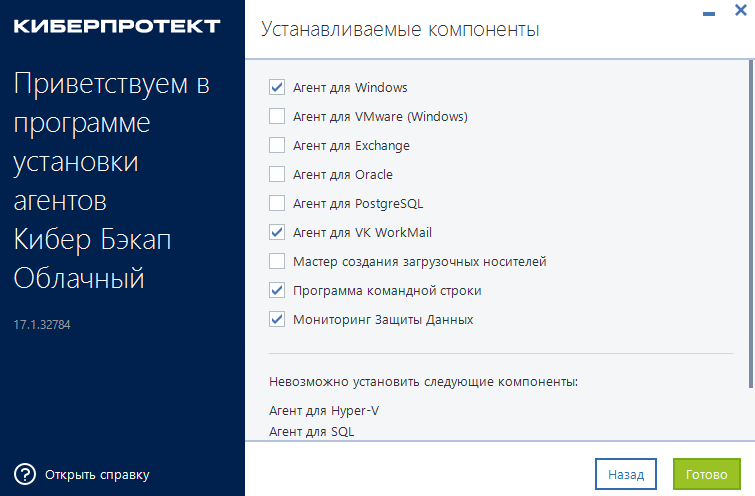
Нажмите Готово.
Нажмите Установка. После завершения установки нажмите кнопку Закрыть.
Настройка в панели администрирования VK WorkMail
Укажите настройки в панели администрирования VK WorkMail аналогично следующему примеру:
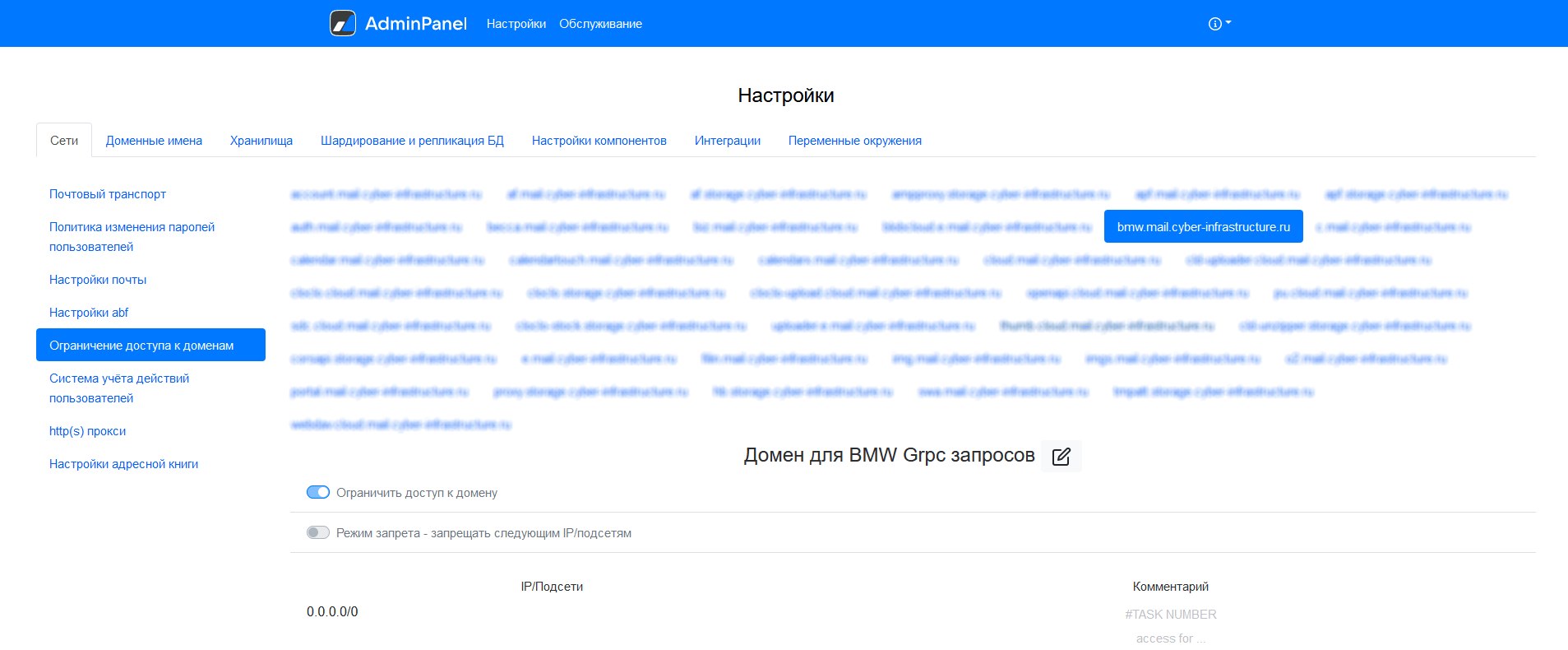
Для настройки IP-адреса нажмите значок редактирования

и введите IP-адрес компьютера, на который установлен агент для VK WorkMail.
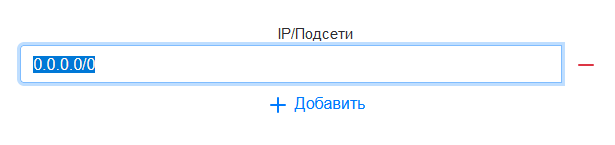
Нажмите Сохранить.
Добавьте переменные окружения:
Перейдите в раздел Настройки и откройте вкладку Переменные окружения.
В списке слева выберите контейнер bmw, создайте переменную
BMW_GRPC_CLIENT_PING_TIMEOUTи укажите для нее значение72h.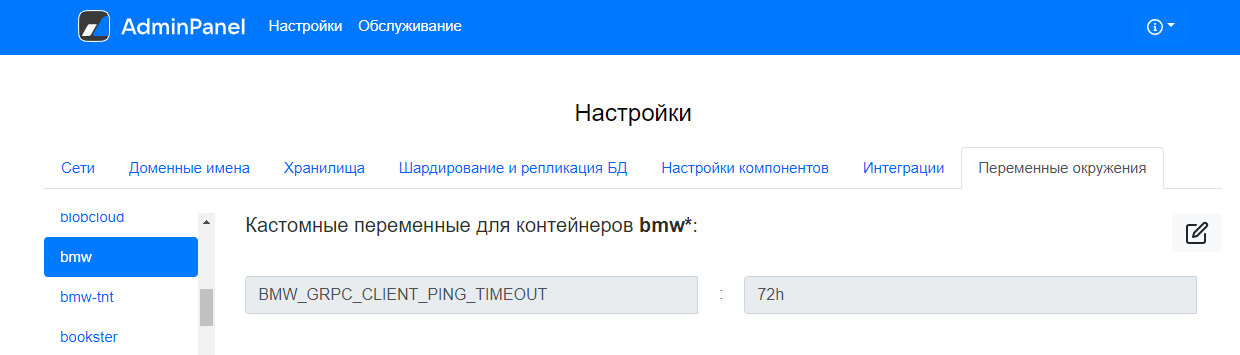
В списке слева выберите контейнер pub, создайте переменную
NGINX_BMW_CLIENT_SEND_TIMEOUTи укажите для нее значение259200.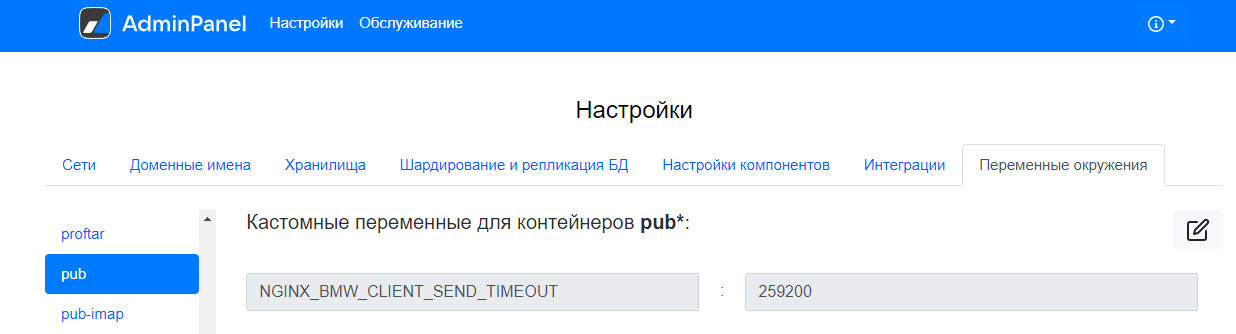
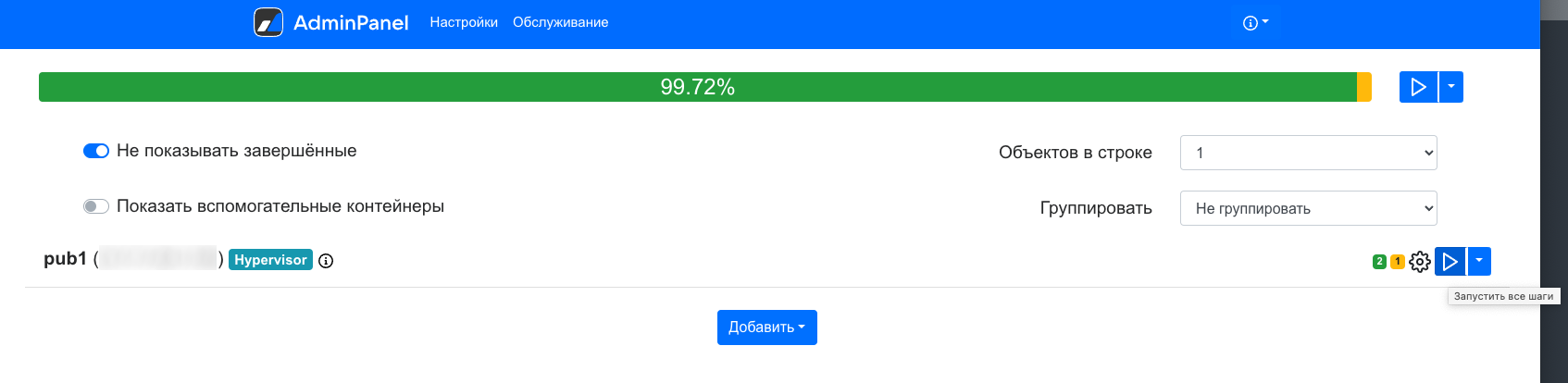
Откройте экран со списком машин, перейдя по ссылке К списку машин.
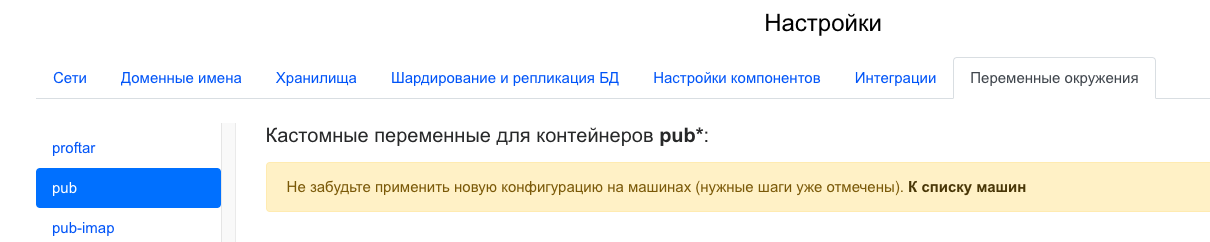
Примените изменения для обоих типов контейнеров, нажав на значок запуска
 .
.
Добавление хоста VK WorkMail
Перейдите на вкладку Устройства и нажмите в правом верхнем углу Добавить.
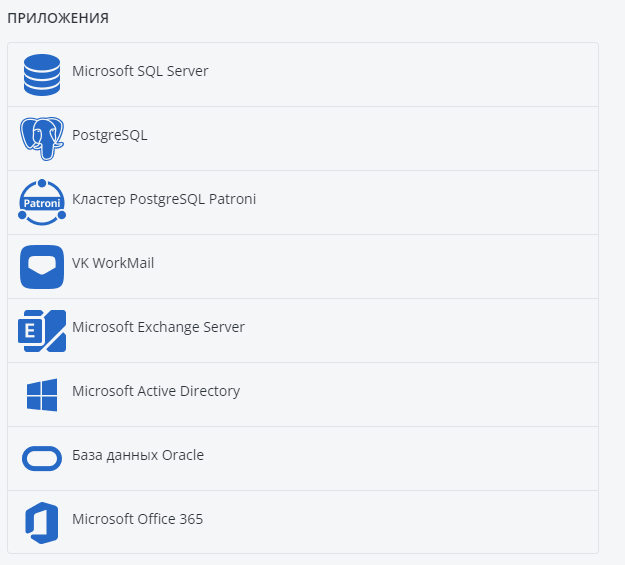
В окне добавления нового устройства щелкните VK WorkMail.
Заполните поля:
в поле Указать агента для VK WorkMail выберите из списка имя компьютера, на котором установлен агент или начните вводить имя для поиска;
в поле Указать VK WorkMail сервер укажите домен для запросов BMW GRPC, например,
bmw.domainname.ru;в поле Порт укажите номер порта;
в поле Имя установки укажите имя текущей установки;
в поле Токен укажите токен, выданный вам администратором.
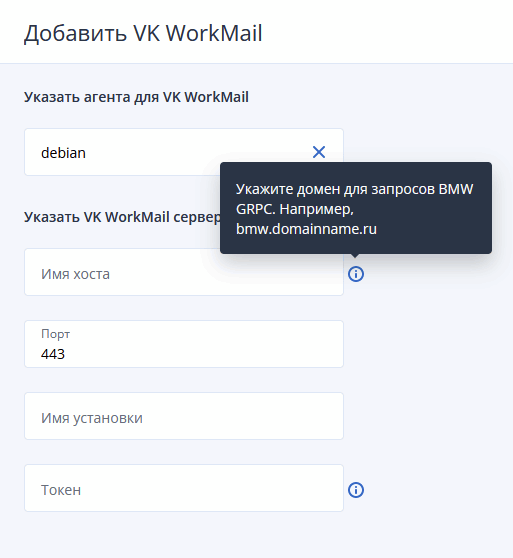
По окончании ввода данных нажмите Добавить.