
Присоединение виртуального диска IPMI#
Присоединение виртуального диска IPMI
Загрузите приложение IPMIView (при необходимости) и запустите его.
Убедитесь, что сервер включен.
В окне IPMIView щелкните File > New… > System (Файл > Создать… > Система) и введите IP-адрес сервера IPMI. При необходимости можно изменить имя системы и добавить описание.
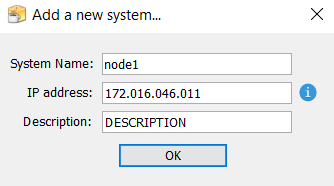
В разделе IPMI Domain (Домен IPMI) дважды щелкните по вновь добавленному имени системы.
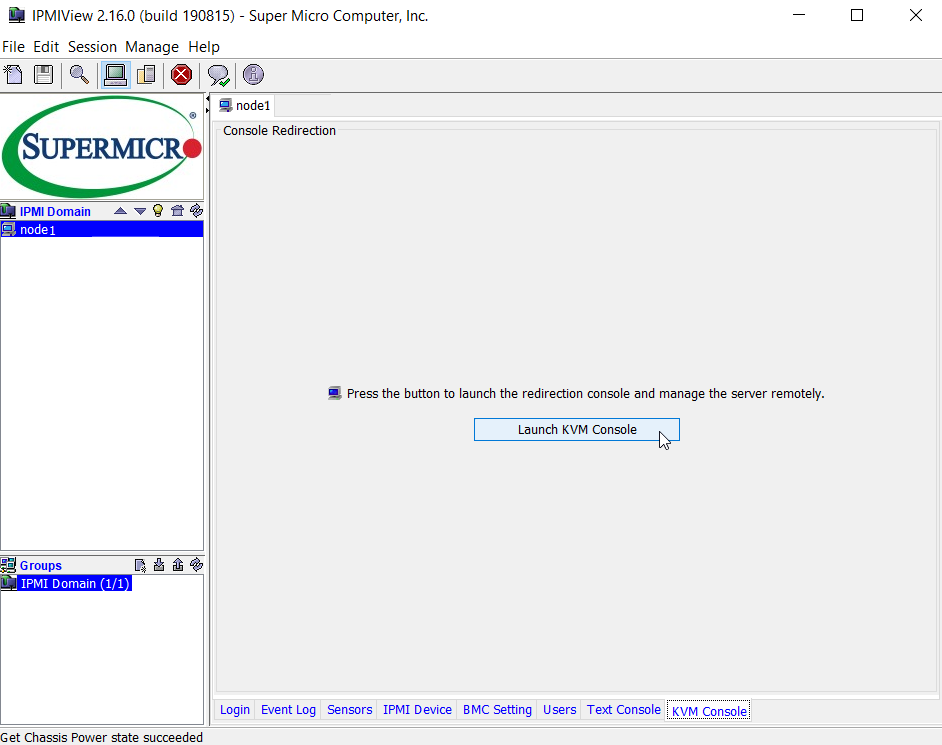
После установки соединения перейдите на вкладку KVM console (Консоль KVM) и нажмите Launch KVM console (Запустить консоль KVM).
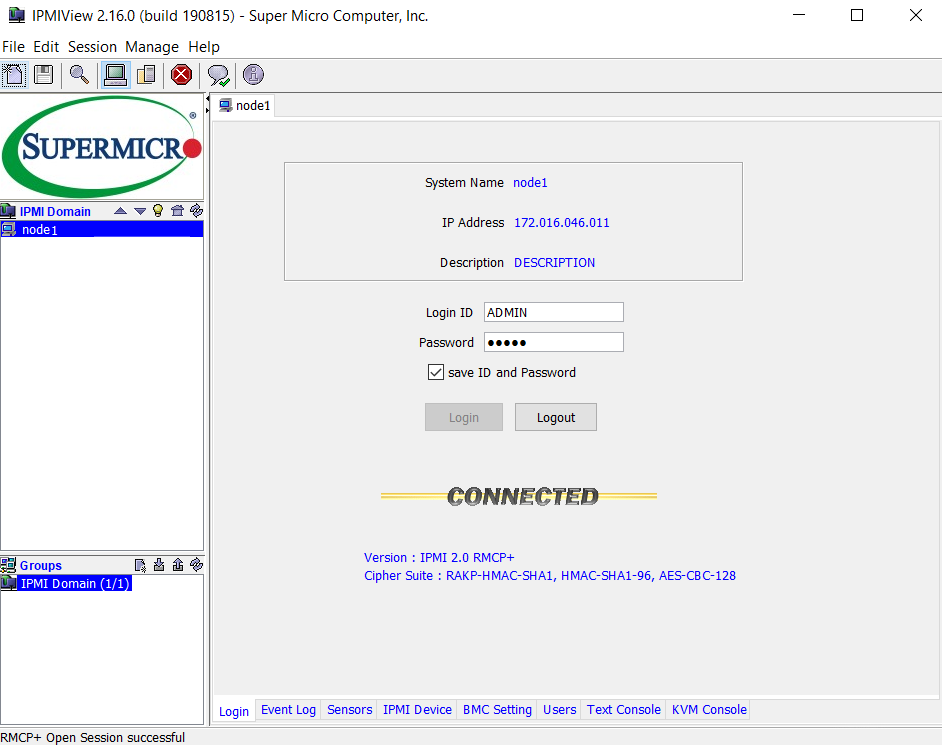
На вкладке Login (Вход в систему) укажите имя входа и пароль для доступа к серверу. Затем нажмите кнопку Login (Войти).
В окне Java iKVM Viewer прикрепите образ к серверу в качестве виртуального CD-ROM.
Нажмите Virtual Media → Virtual Storage (Виртуальный носитель > Виртуальное хранилище).
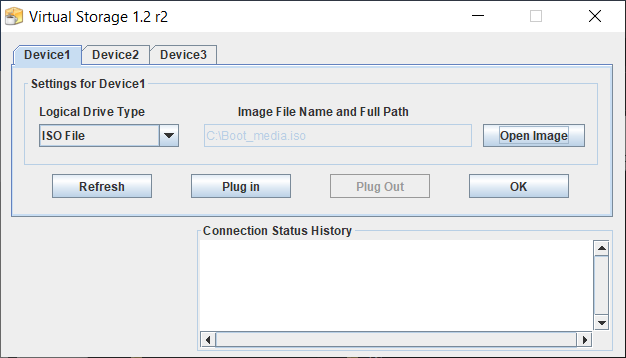
В окне Virtual Storage (Виртуальное хранилище) выберите ISO File (ISO-файл) В разделе Local Drive Type (Тип локального диска), щелкните Open Image (Открыть образ) и выберите образ дистрибутива на локальной машине.
Нажмите ОК.
Перезагрузите сервер, щелкнув Power Control → Set Power Reset (Управление питанием > Установить сброс питания).
Что дальше