
Использование программы DRS Visualizer#
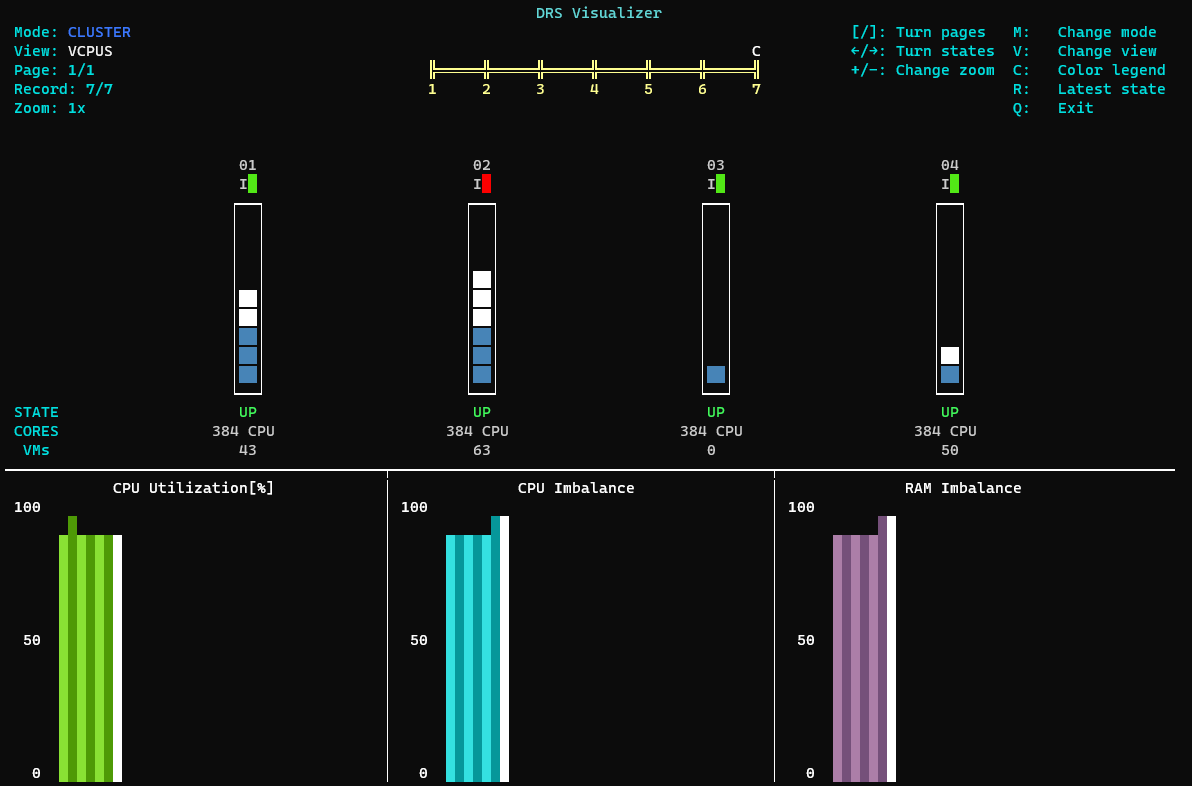
DRS Visualizer — это программа для представления в графическом виде сведений о нагрузке на вычислительный кластер и работе механизма автоматической балансировки нагрузки. С ее помощью можно отслеживать нагрузку на кластер и его серверы, степень несбалансированности распределения нагрузки, а также перемещения виртуальных машин, осуществляемые при балансировке. Кроме того, можно моделировать работу механизма автоматической балансировки нагрузки и оценивать полученные результаты.
При расчетах программа учитывает коэффициенты перераспределения виртуальных ЦП и ОЗУ. Ресурсы, выделенные службам хранилища и вычислений, исключаются из расчетов.
DRS Visualizer можно запустить на сервере управления. После запуска программа сохраняет сведения о состоянии кластера с заданной периодичностью и отображает сведения о состоянии, выбранном в данный момент.
Параметры программы и ее запуск
hci-tuning visual [--drs] [--update-timeout=<timeout>] [--autozoom]
--update-timeout=<timeout>или-t=<timeout>Период сохранения и отображения состояний кластера в секундах (значение по умолчанию — 5 секунд).
--drsили-dЗапуск программы в режиме моделирования работы автоматической балансировки нагрузки. По умолчанию программа запускается в режиме мониторинга нагрузки и перемещений ВМ.
--autozoomили-zВключить автоматическое масштабирование графиков и диаграмм.
Интерфейс программы
Интерфейс программы состоит из следующих областей:
Параметры работы программы.
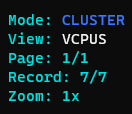
Mode. Режим работы программы.
CLUSTER. Отслеживание нагрузки на кластер и его серверы, степени несбалансированности распределения нагрузки по серверам, перемещений виртуальных машин.
CLUSTER (DRS). Моделирование работы механизма автоматической балансировки нагрузки и оценка полученных результатов.
View. Режим расчета и отображения величины нагрузки на вычислительные серверы.
VCPUS. Величина нагрузки на сервер рассчитывается и отображается исходя из количества виртуальных ЦП сервера и количества виртуальных ЦП, выделенного виртуальным машинам на этом сервере.
VCPUS USAGE. Величина нагрузки на сервер рассчитывается и отображается исходя из количества виртуальных ЦП сервера и количества виртуальных ЦП, используемого виртуальными машинами на этом сервере.
RAM. Величина нагрузки на сервер рассчитывается и отображается исходя из объема ОЗУ сервера и объема ОЗУ, выделенного виртуальным машинам на этом сервере.
RAM USAGE. Величина нагрузки на сервер рассчитывается и отображается исходя из объема ОЗУ сервера и объема ОЗУ, используемого виртуальными машинами на этом сервере.
Page. Номер текущей страницы с серверами и общее количество страниц.
Record. Номер текущего состояния кластера и общее количество состояний.
Zoom. Коэффициент увеличения графиков и диаграмм.
Временная шкала.
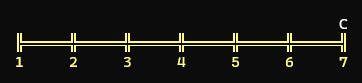
Все сохраненные состояния кластера пронумерованы и расположены в хронологическом порядке. Символом C отмечено текущее состояние, сведения о котором отображаются в областях ниже.
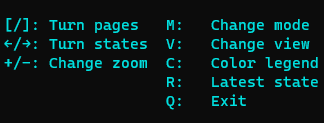
Справочная информация.
Нагрузка на серверы, перемещения виртуальных машин.
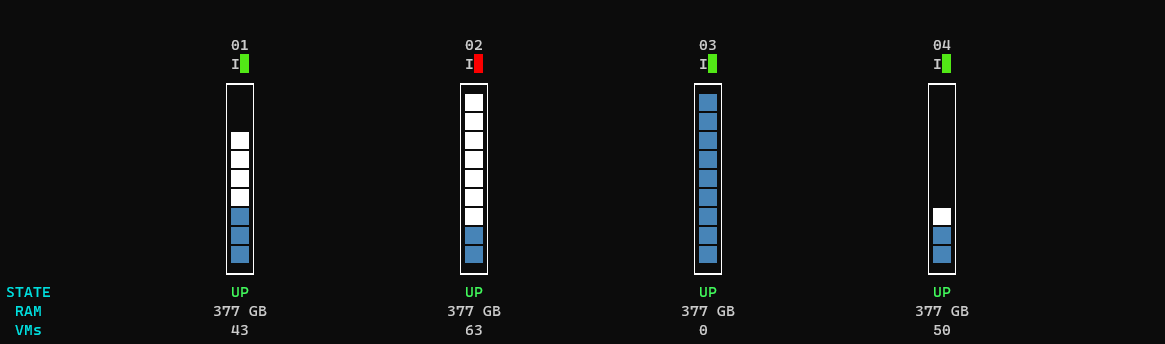
Для каждого сервера отображается следующее:
Цветовой индикатор несбалансированности нагрузки на сервер, отражающий степень отклонения нагрузки на сервер от средней нагрузки в кластере. Зеленый цвет (
 ) индикатора означает минимальную степень отклонения, красный (
 ) — максимальную. Промежуточные цвета соответствуют промежуточным градациям степени отклонения.
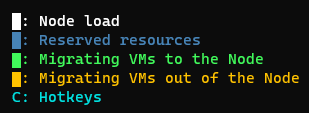
Объем ресурса, потребляемый виртуальными машинами. Представлен в виде белых квадратов (
 ).
).Объем ресурса, зарезервированный для служб хранилища и вычислений. Представлен в виде синих квадратов (
 ).
).Виртуальные машины, перемещаемые с сервера при балансировке нагрузки. Обозначены квадратами желтого цвета (
 ).
).Виртуальные машины, перемещаемые на сервер при балансировке нагрузки. Обозначены квадратами зеленого цвета (
 ).
).Состояние сервера (включен или выключен).
Общий объем ресурса.
Количество виртуальных машин на сервере.
Вид ресурса зависит от выбранного режима расчета и отображения.
Потребление ресурсов ЦП в кластере.
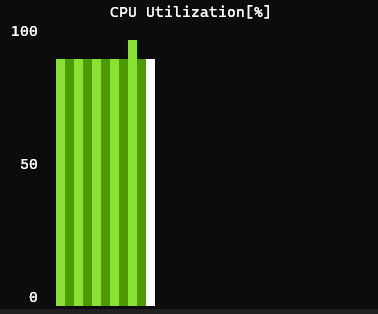
Показатель несбалансированности распределения нагрузки, основанный на общем количестве виртуальных ЦП в кластере и количестве виртуальных ЦП, используемом виртуальными машинами.
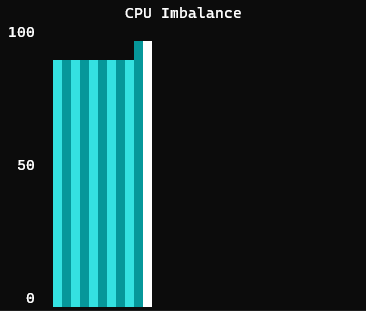
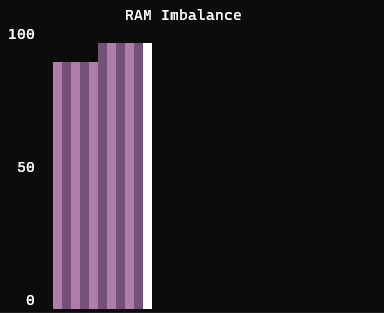
Показатель несбалансированности распределения нагрузки, основанный на общем объеме ОЗУ в кластере и объеме ОЗУ, используемом виртуальными машинами.
Управление
[ и ] — переход со страницы на страницу;
← и → — перемещение между состояниями кластера;
+ и - — изменение масштаба графиков и диаграмм;
D — установка начального состояния кластера для моделирования работы автоматической балансировки нагрузки;
M — переключение режима работы программы;
V — переключение режима отображения;
С — вывод цветовой схемы или списка горячих клавиш;
R — переключение на последнее состояние кластера;
Q — выход.
Мониторинг нагрузки и перемещений ВМ
Запустите программу, использовав следующую команду:
hci-tuning visual
Моделирование работы автоматической балансировки нагрузки
Запустите программу, использовав следующую команду:
hci-tuning visual --drs
Выберите состояние кластера, которое будет использовано как начальное для расчета последующих состояний, и нажмите D.

Последующие состояния будут рассчитаны на основе указанного начального состояния и текущих настроек автоматической балансировки нагрузки (см. раздел Управление автоматической балансировкой нагрузки на вычислительные серверы).