
Установка в ручном режиме#
Ограничения
Жесткие диски с черепичной магнитной записью (SMR) нельзя использовать для установки системы, поэтому программа установки не отображает их.
Предварительные требования
Загрузочный носитель USB, виртуальный диск IPMI или PXE-сервер, подготовленный в соответствии с инструкциями в разделе Подготовка загрузочного носителя.
Время синхронизировано посредством NTP на всех серверах одного кластера, и серверы имеют доступ к серверу NTP.
Если вам нужно изменить MTU по умолчанию, он должен быть настроен на аппаратном обеспечении сети.
Установка в ручном режиме
Настройте сервер на загрузку с выбранного носителя.
Загрузите сервер и дождитесь экрана приветствия.
На экране приветствия выберите Установить <название продукта>.
На шаге 1 прочитайте и примите условия лицензионного соглашения с конечным пользователем.
На шаге 2 выполните настройку сети.
Укажите уникальное имя хоста: либо полное доменное имя (<hostname>.<domainname>), либо краткое имя (<hostname>).
Важно
Позже можно будет изменить имя хоста, только обратившись в техническую поддержку.
Настройте сетевые карты. Обычно сеть настраивается автоматически (через DHCP). Если требуется ручная настройка, выберите сетевую карту, нажмите Настроить и укажите необходимые параметры.
Настройте MTU для всех карт. По умолчанию для этого параметра установлено значение 1500, однако рекомендуется увеличить его до 9000.
Важно
Значение MTU должно быть одинаковым по всей сети.
При интеграции продукта Кибер Инфраструктура в существующую сеть, используйте значение MTU этой сети.
При развертывании продукта Кибер Инфраструктура в новой сети установите рекомендуемое значение MTU, равное 9000.
[Необязательно]
В соответствии с сетевыми рекомендациями можно создать интерфейсы виртуальных локальных сетей (VLAN) и объединенные интерфейсы, чтобы повысить уровень безопасности и производительности сети.
Создание объединенных соединений
Объединенные соединения обеспечивают более высокую пропускную способность, чем отдельные сетевые карты, и улучшенную избыточность данных.
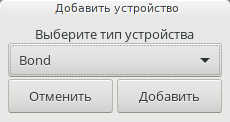
Нажмите кнопку плюс внизу страницы, выберите Bond (Объединение) из раскрывающегося списка и нажмите Добавить.
В окне Изменение Bond connection <N> установите следующие параметры для объединенного интерфейса Ethernet:
Режим согласно требованиям сети;
Мониторинг соединения —
MII(рекомендуется);Частота мониторинга, Задержка установления соединения и Задержка разрыва соединения — 300.
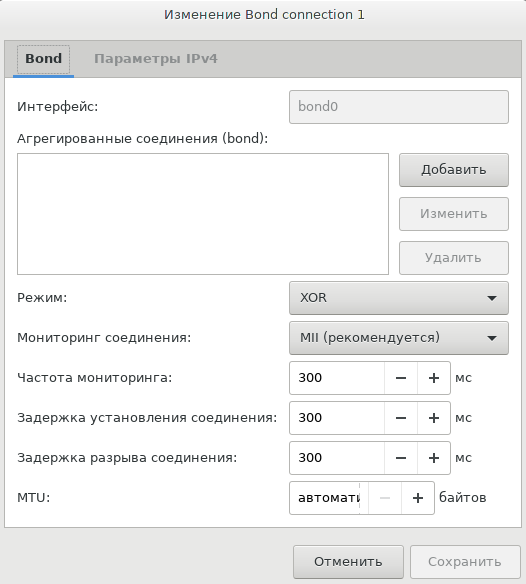
В разделе Агрегированные соединения (bond) на вкладке Bond (Объединение) нажмите Добавить.
В окне Изменение bond<N> slave <N> выберите сетевой интерфейс для объединения в списке Устройство.
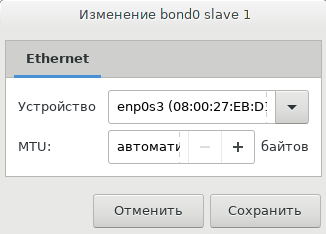
При необходимости настройте значение MTU и нажмите кнопку Сохранить.
Повторите шаги 3–5 для каждого сетевого интерфейса, который необходимо добавить в объединенное соединение.
При необходимости настройте параметры IPv4 и нажмите кнопку Сохранить.
Создание интерфейсов VLAN
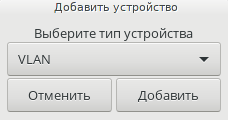
Нажмите кнопку плюс внизу страницы, выберите VLAN и нажмите Добавить.
В окне Изменение VLAN connection <N> выполните следующие действия.
В раскрывающемся списке Родительский интерфейс выберите физический адаптер или объединенное соединение, на базе которого будет создан адаптер VLAN.
Укажите идентификатор адаптера VLAN в поле Идентификатор VLAN. Значение должно находиться в диапазоне 1–4094.
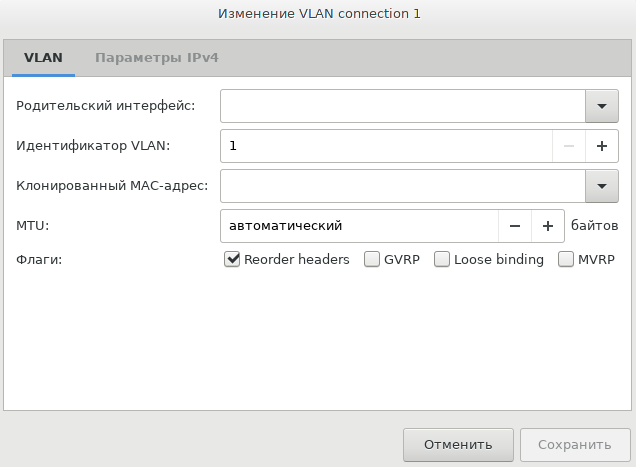
При необходимости настройте параметры MTU и IPv4 и нажмите кнопку Сохранить.
На шаге 3 выберите часовой пояс. Дата и время будут заданы посредством NTP. Для выполнения синхронизации потребуется подключение к Интернету.
Важно
Настоятельно рекомендуется использовать часовой пояс UTC.
На шаге 4 необходимо указать тип устанавливаемого сервера.
Для установки на главный сервер
Главный сервер, также называемый сервером управления, — это первый узел в инфраструктуре. На нем будут размещены сервисы управления кластером и панель администратора. Он также выступит в качестве сервера хранения данных. Только главный сервер является необходимым для установки.
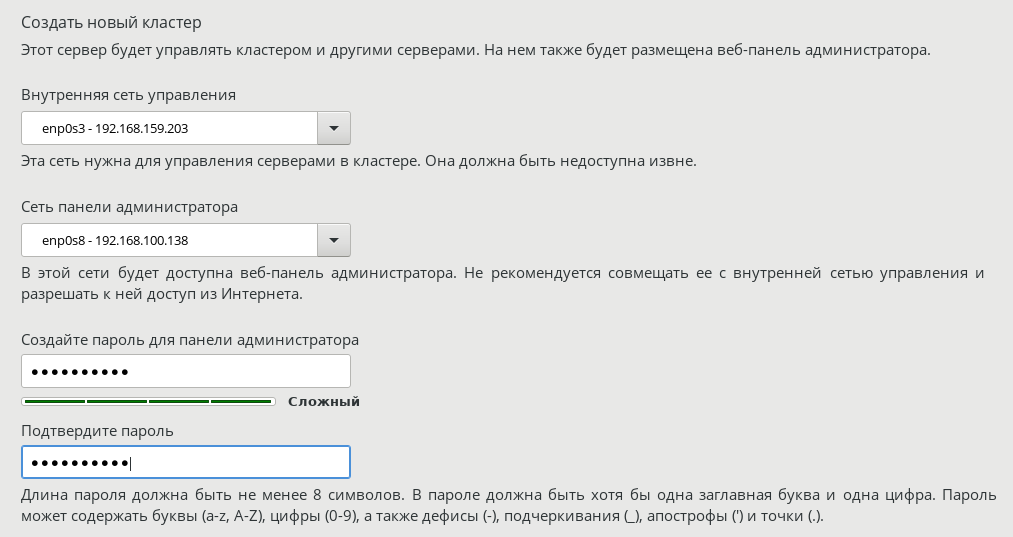
Выберите Да, нужно создать новый кластер.
В списке Внутренняя сеть управления выберите сетевой интерфейс для управления системными сервисами и настройки.
В списке Сеть панели администратора выберите сетевой интерфейс для доступа к панели управления.
Создайте и подтвердите пароль для учетной записи суперадминистратора панели управления.
Для установки на подчиненный сервер
Подчиненный сервер — это сервер, который добавляется в уже существующую инфраструктуру. Такие серверы будут использоваться для сервисов, связанных с хранением данных, и будут добавлены в инфраструктуру во время установки.
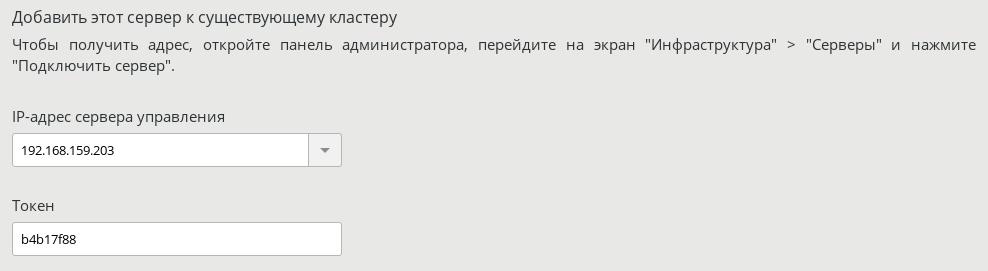
Выберите Нет, его нужно добавить к существующему кластеру.
Получите токен и адрес сервера управления в панели администрирования.
Войдите в панель администрирования по ее IP-адресу и порту 8888.
При необходимости добавьте сертификат безопасности в исключения браузера.
В панели администрирования откройте раздел Инфраструктура → Серверы и нажмите Подключить сервер, чтобы вызвать экран с адресом сервера управления и токеном.
Один токен можно использовать для параллельного развертывания нескольких подчиненных серверов. При необходимости можно создать новый токен, при этом старый маркер станет недействительным.
На экране установки выберите частный IP-адрес сервера управления и введите токен.
Чтобы зарегистрировать сервер на панели администратора вручную после установки, выберите Пропустить настройку кластера.
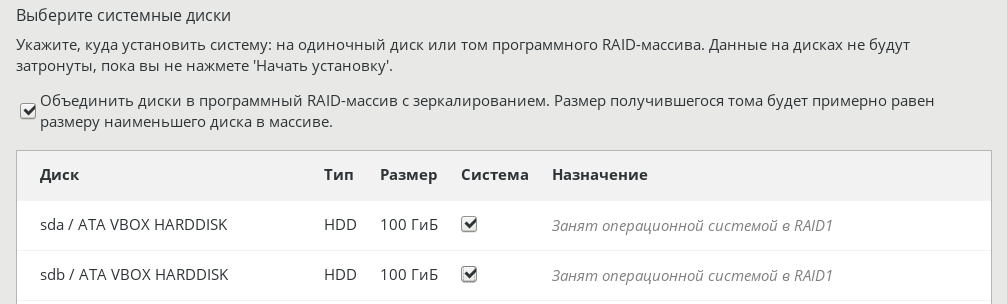
На шаге 5 необходимо выбрать диск для операционной системы. Диску будет назначена дополнительная роль
Система, хотя его можно будет настроить для хранения данных на панели администратора.Предупреждение
Вся информация на дисках, распознанных программой установки, будет стерта.
Чтобы обеспечить высокую производительность и доступность системного диска, можно создать программный массив RAID.
Для этого установите флажок RAID и выберите как минимум два диска. Рекомендуется создавать массив RAID из дисков одного размера, поскольку размер тома будет соответствовать размеру наименьшего диска.
На шаге 6 укажите, нужно ли подготовить сервер для поддержки быстрой сети DPDK для виртуальных машин. Подготовку также можно выполнить после установки (см. раздел Настройка быстрой сети DPDK для виртуальных машин).
Примечание
Шаг отображается только тогда, когда у сервера есть хотя бы один сетевой интерфейс, поддерживающий DPDK.
На шаге 7 введите и подтвердите пароль для учетной записи пользователя root и нажмите Начать установку.
После завершения установки сервер автоматически перезагрузится. IP-адрес панели администрирования будет отображен в строке приветствия.
Что дальше
После развертывания главного сервера можно приступить к развертыванию нужного количества подчиненных серверов.
Убедитесь, что все серверы отображаются на панели администратора на экране Infrastructure → Nodes (Инфраструктура > Серверы) со статусом Unassigned (Без назначения), и перейдите к созданию кластера хранилища, как описано в разделе Развертывание и настройка.
Если вы пропустили настройку кластера на шаге 4 и хотите добавить сервер без назначения вручную, выполните следующие действия.
Настройка главного сервера
На сервере выполните следующую команду от имени привилегированного пользователя, чтобы настроить компонент панели администрирования:
echo <password> | /usr/libexec/vstorage-ui-backend/bin/configure-backend.sh -i <private_iface> -x <public_iface>
где:
<password>— пароль для учетной записи суперадминистратора панели управления;<private_iface>— имя частного сетевого интерфейса для управления системными сервисами и настройки;<public_iface>— имя внешнего сетевого интерфейса для доступа к панели управления.
Запустите сервис панели администрирования на сервере.
# systemctl start vstorage-ui-backend
Зарегистрируйте сервер на панели администрирования.
# /usr/libexec/vstorage-ui-agent/bin/register-storage-node.sh -m <MN_IP_address> -x <public_iface>
где:
<MN_IP_address>— IP-адрес частного сетевого интерфейса сервера;<public_iface>— имя внешнего сетевого интерфейса.
Теперь можно приступить к развертыванию подчиненных серверов.
Настройка подчиненного сервера
Выполните следующий скрипт на сервере, чтобы зарегистрировать сервер на панели администрирования:
# /usr/libexec/vstorage-ui-agent/bin/register-storage-node.sh -m <MN_IP_address> -t <token>
где:
<MN_IP_address>— IP-адрес частного сетевого интерфейса на сервере с панелью администрирования;<token>— токен, полученный на панели администрирования.