
Обеспечение административного доступа к серверам кластера через SSH#
В некоторых ситуациях вам или службе технической поддержки может потребоваться административный доступ (root) к серверам кластера через SSH. Рекомендуем использовать SSH-ключи, поскольку они в целом более безопасны, чем пароли. Можно создать пару ключей на клиенте, с которого вы будете подключаться к серверам через SSH. Закрытый ключ будет храниться на клиенте. Никому не передавайте закрытый ключ в целях безопасности. Открытый ключ необходимо будет загрузить в продукт Кибер Инфраструктура.
После загрузки ключа можно будет получать доступ к серверам кластера с помощью способа проверки подлинности на основе ключа SSH. При подключении через SSH следуйте этим правилам.
Не используйте сторонние репозитории. Установка программного обеспечения должна осуществляться только из репозитория по умолчанию.
Используйте только команды, разрешенные в документации продукта.
Создание и загрузка открытого ключа
Получите открытый SSH-ключ от службы технической поддержки или создайте пару SSH-ключей на клиенте с помощью утилиты ssh-keygen.
# ssh-keygen -t rsa
По умолчанию созданный открытый ключ находится в
/root/.ssh/id_rsa.pub.Откройте экран Настройки → Системные настройки → SSH-ключи и нажмите Добавить.
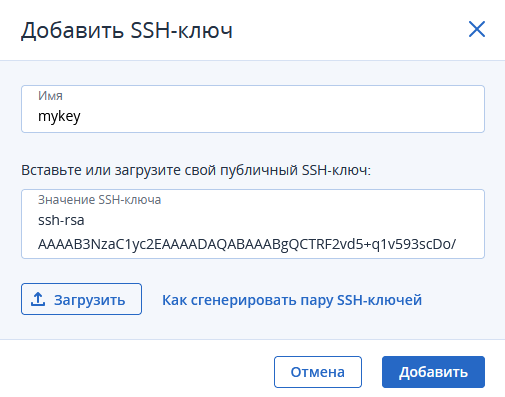
В окне Добавить SSH-ключ вставьте скопированный ключ и нажмите Добавить.
Используйте следующую команду:
vinfra cluster sshkey add <file>
<file>Файл открытого ключа SSH.
Например, чтобы добавить открытый ключ SSH, содержащийся в файле mykey.pub, в список доверенных ключей, выполните:
# vinfra cluster sshkey add id_rsa.pub
Добавленный открытый ключ SSH появится в выводе команды vinfra cluster sshkey list:
# vinfra cluster sshkey list
+---------------------+----------------------------------+------------------+
| id                  | key                              | label            |
+---------------------+----------------------------------+------------------+
| 8ccf7f1b-6a53-<...> | ssh-rsa AAAAB3NzaC1yc2EAAAA<...> | user@example.com |
|                     | user@example.com                 |                  |
+---------------------+----------------------------------+------------------+
Удаление открытого ключа
Откройте экран Настройки → Системные настройки → SSH-ключи, выберите открытый ключ и нажмите Удалить.
Нажмите Подтвердить в окне подтверждения.
Используйте следующую команду:
vinfra cluster sshkey delete <sshkey>
<sshkey>Идентификатор открытого ключа.
Например, чтобы удалить открытый ключ SSH с идентификатором 8ccf7f1b-6a53-4d74-99ce-c410d51a9921, выполните:
# vinfra cluster sshkey delete 8ccf7f1b-6a53-4d74-99ce-c410d51a9921