
Подключение к серверу с помощью консоли VNC#
Настройка сервера для подключения VNC
Выполните загрузку с загрузочного носителя и дождитесь экрана приветствия.
Выберите Установить <название продукта> и нажмите клавишу E, чтобы изменить пункт меню.
Добавьте
textв конце строки, начинающейся сlinux /images/pxeboot/vmlinuz, например:linux /images/pxeboot/vmlinuz inst.stage2=hd:LABEL=<ISO_img> quiet ip=dhcp logo.nologo=1 text
Нажмите Ctrl+X, чтобы начать загрузку с выбранным вариантом установки.
Чтобы запустить VNC, нажмите 1, а затем клавишу Enter (Ввод).
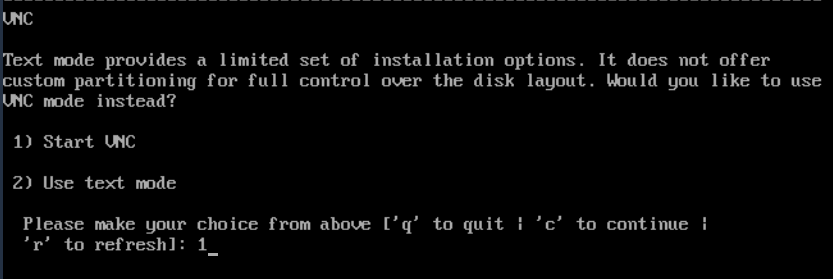
Дважды введите пароль VNC и нажмите клавишу Enter (Ввод).
В выходных данных найдите имя хоста или IP-адрес и порт VNC для подключения, например:

Подключение к серверу с удаленной машины
На выбранной машине установите клиент VNC по своему усмотрению (например, TigerVNC Viewer) и запустите его.
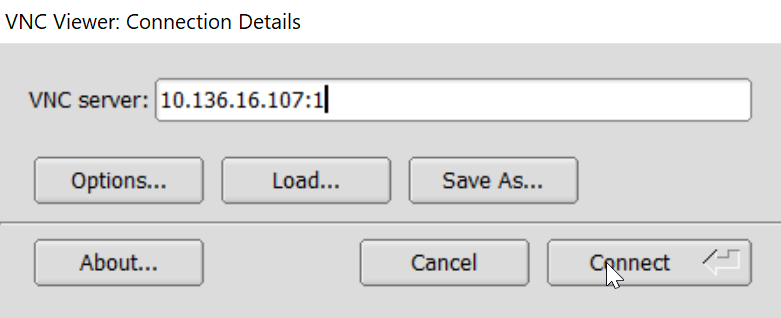
Укажите адрес электронной почты и порт VNC и нажмите Connect (Подключить).
После того как клиент VNC подключится к серверу, введите пароль VNC и нажмите ОК.
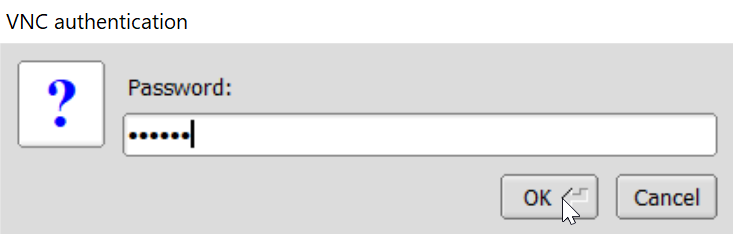
Откроется окно с установленным подключением VNC для дальнейшей настройки продукта Кибер Инфраструктура с помощью графического пользовательского интерфейса.
Что дальше