
Создание экспортов NFS#
Предварительные требования
Должны быть созданы тома NFS, как описано в разделе Создание томов NFS.
Cоздание экспортов NFS
Создайте корневой экспорт.
На экране Сервисы хранилища → NFS → Тома щелкните по номеру в столбце Экспорты в строке нужного тома. Откроется экран тома.
На экране тома нажмите Добавить экспорт, укажите root в качестве имени экспорта и / в качестве пути, а также выберите режим доступа Чтение и запись.
Важно
Не используйте другие имена или пути для корневого экспорта.
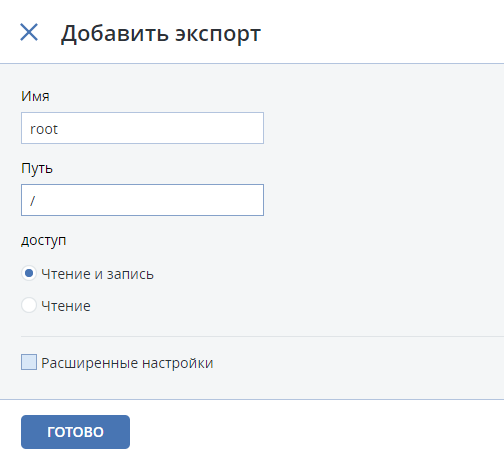
Будет создан каталог с путем по умолчанию, который указывает на расположение экспорта внутри тома. Этот путь автоматически создается на основе имени тома и используется (наряду с IP-адресом тома) для подключения экспорта.
Важно
Не предоставляйте пользователям доступ к корневому экспорту.
Корневой экспорт будет отображаться в списке экспортов.
Подключите корневой экспорт, как описано в руководстве пользователя хранилища.
Предупреждение
Не подключайте тома NFS на серверах кластера. Это может привести к зависанию серверов.
Создайте пользовательские экспорты в подключенном корневом экспорте.
В подключенном корневом экспорте создайте подкаталог для пользовательского экспорта, например export1.
На экране тома нажмите Добавить экспорт, введите имя пользовательского экспорта, укажите /export1 в качестве пути и выберите режим доступа.
Нажмите кнопку Готово.
Пользовательский экспорт появится в списке экспортов.
Создайте корневой экспорт. Например, для тома
share1выполните:# vinfra service nfs export create share1 root --path / --access-type rw --security-types none
Подключите корневой экспорт, как описано в руководстве пользователя хранилища.
Предупреждение
Не подключайте тома NFS на серверах кластера. Это может привести к зависанию серверов.
Создайте пользовательские экспорты в подключенном корневом экспорте, используя следующую команду:
vinfra service nfs export create --path <path> --access-type <access-type> --security-types <security-types>
                                 [--client <address=ip_addresses:access=access_type:security=security_types>]
                                 [--squash <squash>] [--anonymous-gid <anonymous-gid>] [--anonymous-uid <anonymous-uid>]
                                 <share-name> <export-name>
--path <path>Путь экспорта NFS.
--access-type <access-type>Режим доступа экспорта NFS (
none,rwилиro).--security-types <security-types>Режим безопасности экспорта NFS (
none,sys,krb5,krb5iилиkrb5p).--client <address=ip_addresses:access=access_type:security=security_types>Список клиентского доступа экспорта NFS.
--squash <squash>Режим отображения пользователей клиентов NFS в пользователей сервера NFS (
root_squash,root_id_squash,all_squashилиnone).--anonymous-gid <anonymous-gid>Идентификатор группы для анонимного доступа к экспорту NFS.
--anonymous-uid <anonymous-uid>Идентификатор пользователя для анонимного доступа к экспорту NFS.
<share-name>Имя тома NFS.
<export-name>Имя экспорта NFS.
Например, чтобы создать пользовательский экспорт
export1с путем/export1, выполните:# vinfra service nfs export create share1 export1 --path /export1 --access-type rw --security-types none
Созданный экспорт NFS появится в выводе команды vinfra service nfs export list:
# vinfra service nfs export list --share-name share1
+---------+-----------------+-------------+
| name    | path            | access_type |
+---------+-----------------+-------------+
| export1 | /share1/export1 | rw          |
| root    | /share1         | rw          |
+---------+-----------------+-------------+