
Создание и удаление томов#
Ограничения
Том удаляется вместе со всеми своими снимками.
Как создать том
На экране Тома нажмите Создать том.
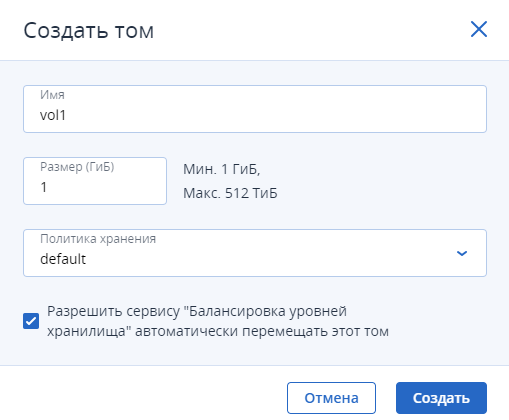
В окне Создать том укажите имя и размер тома в гигабайтах, выберите политику хранилища. При необходимости снимите флажок Разрешить сервису "Балансировка уровней хранилища" автоматически перемещать этот том, который установлен по умолчанию.
Нажмите Создать.
Используйте следующую команду:
vinfra service compute volume create [--description <description>]
                                     [--network-install <network_install>]
                                     [--image <image>]
                                     [--snapshot <snapshot>]
                                     --storage-policy <storage_policy>
                                     --size <size-gb>
                                     [--allow-auto-migration <allow_auto_migration>]
                                     <volume-name>
--description <description>Описание тома.
--network-install <network_install>Выполнение установки по сети (
true— да илиfalse— нет).--image <image>Идентификатор или имя исходного образа вычислений.
--snapshot <snapshot>Идентификатор или имя исходного снимка образа вычислений.
--storage-policy <storage_policy>Идентификатор или имя политики хранилища.
--size <size-gb>Размер тома в гигабайтах.
--allow-auto-migration <allow_auto_migration>Разрешить сервису "Балансировка уровней хранилища" автоматически перемещать том (
true— да илиfalse— нет).<volume-name>Имя тома.
Например, чтобы создать том myvolume размером в 8 ГБ с политикой хранилища по умолчанию, выполните:
# vinfra service compute volume create myvolume --storage-policy default --size 8
+--------------------------------+--------------------------------------+
| Field                          | Value                                |
+--------------------------------+--------------------------------------+
| allow_auto_migration           | True                                 |
| attachments                    | []                                   |
| availability_zone              | nova                                 |
| bootable                       | False                                |
| consistencygroup_id            |                                      |
| created_at                     | 2024-02-27T13:54:08.710602           |
| description                    |                                      |
| encrypted                      | False                                |
| id                             | 98388a00-7c69-4732-8e89-b049d89597a4 |
| imageRef                       |                                      |
| migration_status               |                                      |
| multiattach                    | False                                |
| name                           | myvolume                             |
| network_install                | False                                |
| os-vol-host-attr:host          |                                      |
| os-vol-mig-status-attr:migstat |                                      |
| os-vol-mig-status-attr:name_id |                                      |
| project_id                     | bd020e2a59384a86894ec35167828687     |
| replication_status             |                                      |
| size                           | 8                                    |
| snapshot_id                    |                                      |
| source_volid                   |                                      |
| status                         | creating                             |
| storage_policy_name            | default                              |
| traits                         | []                                   |
| updated_at                     |                                      |
| user_id                        | b358fae8bce648c4ab33d59cad279178     |
| volume_image_metadata          |                                      |
+--------------------------------+--------------------------------------+
Новый том появится в выводе команды vinfra service compute volume list:
# vinfra service compute volume list -c id -c name -c size -c status
+--------------------------------------+----------+------+-----------+
| id                                   | name     | size | status    |
+--------------------------------------+----------+------+-----------+
| 98388a00-7c69-4732-8e89-b049d89597a4 | myvolume |    8 | available |
+--------------------------------------+----------+------+-----------+
Как удалить том
На вкладке Тома проверьте статус тома, который планируется удалить.
Если статус тома "Используется", щелкните по тому и нажмите Отсоединить принудительно.
Если статус тома "Доступен", щелкните по тому и нажмите Удалить.
Используйте следующую команду:
vinfra service compute volume delete <volume>
<volume>Идентификатор или имя тома
Например, чтобы удалить том myvolume2, выполните:
# vinfra service compute volume delete myvolume2
Operation successful
Что дальше