
Управление серверами в группах целевых устройств#
В этом разделе описывается управление серверами применительно к группам целевых устройств.
Предварительные требования
Создана группа целевых устройств, как описано в разделе Создание групп целевых устройств.
Добавление серверов в группы целевых устройств
Откройте Сервисы хранилища → Блочное хранилище → Группы целей и щелкните по имени нужной группы, чтобы открыть ее.

На вкладке Цели нажмите Добавить цель. Откроется мастер Создать цель.
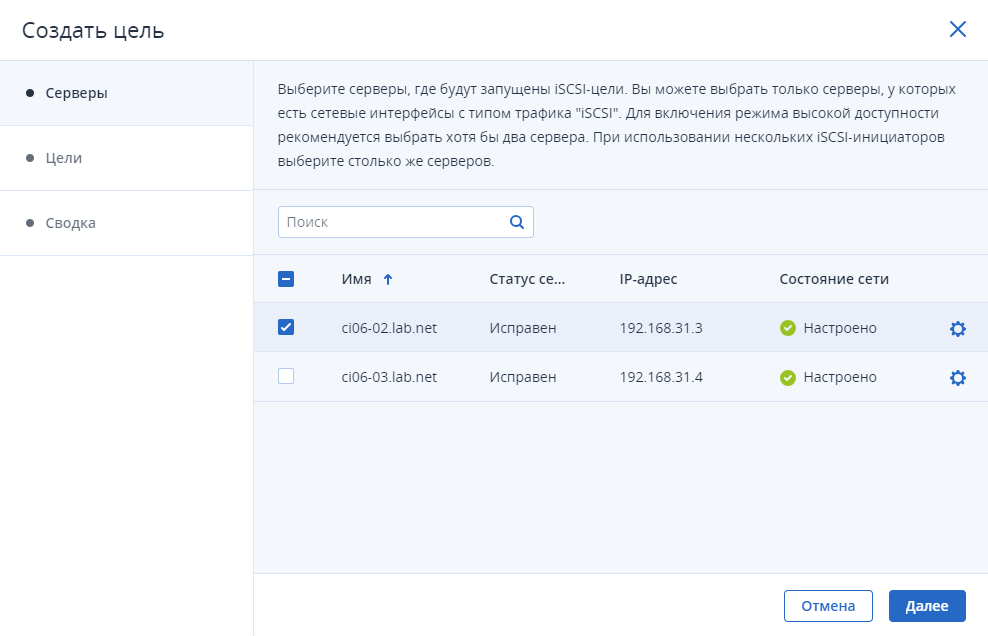
На экране Серверы выберите серверы для добавления в группу целевых устройств. На этих серверах будут запускаться целевые устройства iSCSI. Можно выбирать только серверы с сетевыми интерфейсами, которым назначен тип трафика iSCSI. Рекомендуется добавить в группу целевых устройств как минимум два сервера для обеспечения высокой доступности. Если планируется использовать несколько инициаторов iSCSI, следует добавить столько же серверов в целевую группу. Оптимальный вариант — создать по одному целевому устройству на сервер.
Если сетевые интерфейсы серверов не настроены, щелкните по значку шестерни, выберите необходимые сети и нажмите Применить.
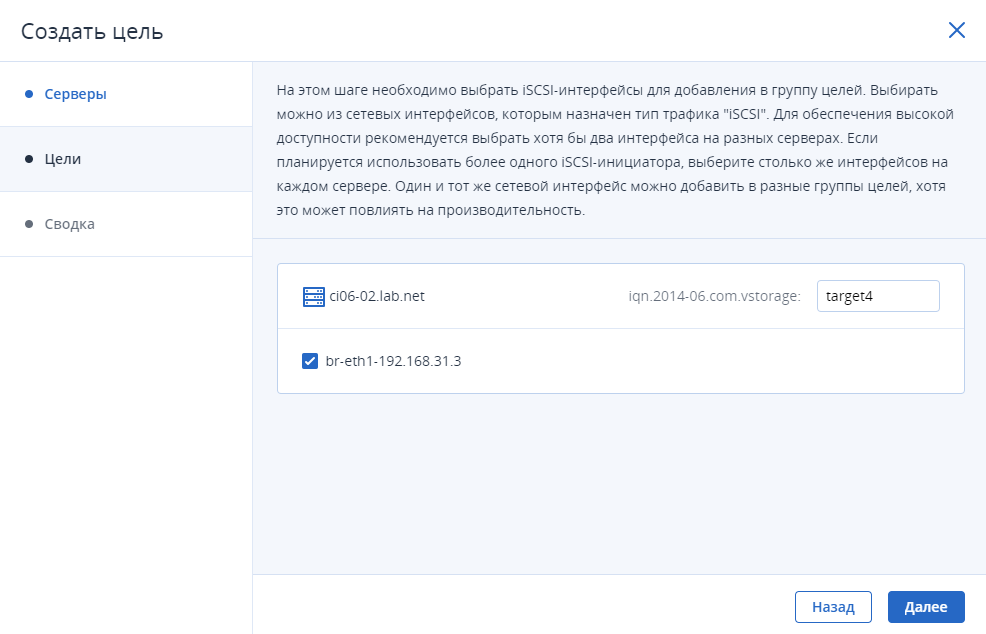
На экране Цели выберите интерфейсы iSCSI для добавления в группу целевых устройств. Возможен выбор из списка сетевых интерфейсов, которым назначен тип трафика iSCSI. Если планируется использовать несколько инициаторов iSCSI, следует выбрать по такому же количеству интерфейсов на каждый сервер. Один интерфейс можно добавить в несколько групп целевых устройств, хотя это может снизить производительность.
На экране Сводка просмотрите сведения о целевом устройстве. При необходимости можно вернуться назад и изменить их. Нажмите кнопку Далее.
Созданное целевое устройство появится на вкладке Цели.
Чтобы добавить сервер в группу целевых устройств, создайте файл конфигурации со сведениями о WWN и портале целевого устройства. Целевое устройство будет создано автоматически на добавленном сервере. Один сервер можно добавить в несколько групп целевых устройств, а его сетевые интерфейсы могут использоваться одновременно несколькими целевыми устройствами из разных групп.
Пример:
# vstorage-target node-add -node bbfd0e7a26b1406d \
-tg 3d8364f5-b830-4211-85af-3a19d30ebac4 -targets target.json
Эта команда добавляет сервер с идентификатором bbfd0e7a26b1406d в группу целевых устройств с идентификатором 3d8364f5-b830-4211-85af-3a19d30ebac4. Она также создает на нем целевое устройство в соответствии с файлом конфигурации target.json, который выглядит следующим образом:
[
  {
    "NodeId": "bbfd0e7a26b1406d",
    "WWN": "iqn.2013-10.com.vstorage:test2",
    "Portals": [
      {
        "Addr": "10.94.104.89",
        "Port": 3260
      }
    ]
  }
]
Вывод списка серверов в группах целевых устройств
На экране Блочное хранилище откройте вкладку Серверы.
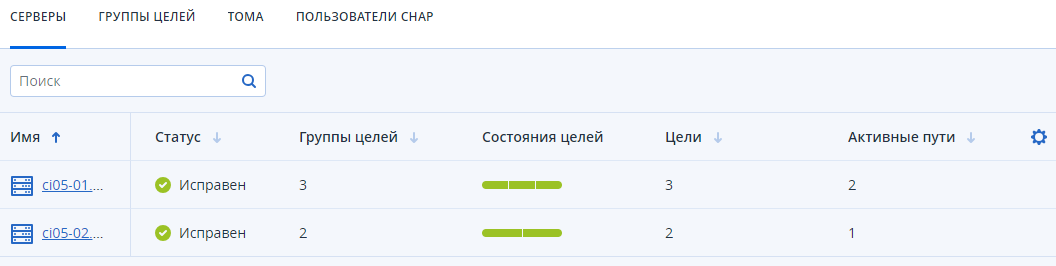
Чтобы вывести список всех серверов во всех группах целевых устройств и подробную информацию о них, используйте команду vstorage-target node-list, например:
# vstorage-target node-list
[
  {
    "ID": "bbfd0e7a26b1406d",
    "Status": "STABLE",
    "Enabled": true,
    "MonitorOnline": true,
    "Version": "7.10.32",
    "Address": "10.94.104.89:40135",
    "ActiveVolumes": [
      "0937f0e3-91a9-4dfc-8c10-6202bdc792c8"
    ]
  },
]
Включение и отключение серверов в группах целевых устройств
Чтобы включить или отключить сервер во всех группах целевых устройств, которым он принадлежит, используйте команду vstorage-target node-set. При включении сервера его целевые устройства запускаются, а при отключении они останавливаются и активный путь перемещается на другой сервер. Эти же операции выполняются, когда сервер выходит из режима обслуживания и входит в него.
Например, чтобы включить сервер с идентификатором bbfd0e7a26b1406d, выполните следующую команду:
# vstorage-target node-set -node bbfd0e7a26b1406d -enable
Перед отключением сервера убедитесь в наличии других серверов со статусом STABLE, куда можно переместить активный/оптимизированный путь. В противном случае произойдет ошибка ввода-вывода.
Чтобы отключить сервер с идентификатором bbfd0e7a26b1406d, выполните следующую команду:
# vstorage-target node-set -node bbfd0e7a26b1406d -disable
Статус сервера можно проверить с помощью команды vstorage-target node-list.
Удаление серверов из групп целевых устройств
На экране Блочное хранилище → Серверы щелкните по имени сервера и перейдите на вкладку Цели.
Щелкните значок многоточия напротив целевого устройства, входящего в группу целевых устройств, из которой нужно удалить сервер, и нажмите Освободить.
В окне подтверждения нажмите Освободить.
Сервер будет удален из группы целевых устройств. Соответствующее целевое устройство будет автоматически удалено с сервера.
Чтобы удалить сервер из группы целевых устройств, используйте команду vstorage-target node-del. Сервер можно удалить, только если он не находится на активном/оптимизированном пути. Иначе необходимо перенести путь на другой сервер посредством отключения этого сервера, использовав команду vstorage-target node-set (см. описание команды выше), или вручную, использовав команду vstorage-target vol-set (см. описание команды в разделе Управление томами).
# vstorage-target node-del -tg 3d8364f5-b830-4211-85af-3a19d30ebac4 \
-node bbfd0e7a26b1406d
Эта команда удаляет сервер с идентификатором bbfd0e7a26b1406d из целевой группы с идентификатором 3d8364f5-b830-4211-85af-3a19d30ebac4.