
Установка лицензионных ключей#
Чтобы установить лицензионный ключ, выполните следующие действия.
В случае переключения с соглашения SPLA попросите поставщика услуг прекратить действие соглашения, отключив приложение для вашей учетной записи либо удалив учетную запись.
На экране Настройки → Лицензии нажмите Обновить, а затем выберите пункт меню Зарегистрировать ключ.

В окне Зарегистрировать ключ лицензии вставьте лицензионный ключ и нажмите Зарегистрировать.
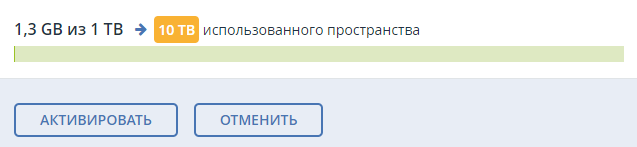
Вернувшись на экран Лицензии, нажмите Активировать, если выполняется активация пробной версии, или выберите один из следующих вариантов:
Обновить, чтобы добавить емкость хранилища в активную лицензию.
Продлить, чтобы продлить лицензию с истекающим сроком действия.
Затем нажмите Активировать.
Дата окончания срока действия или емкость хранилища изменится в соответствии с тем, что предоставляет ключ.
Используйте следующую команду:
vinfra cluster license load --key <license-key> --type <license-type>
--key <license-key>Регистрируемый лицензионный ключ. Введите этот параметр несколько раз, чтобы зарегистрировать сразу несколько ключей.
--type <license-type>Тип лицензии (
prolong— продление илиupgrade— обновление).
Например, чтобы установить лицензию из ключа A38600-3P6W74-RZSK58-Y9ZH05-2X7J48, выполните:
# vinfra cluster license load --key A38600ML-3P6W746P-RZSK58BV-Y9ZH05Q5-2X7J48J6-KVRXRYPY-Z2FK7ZQ6-Y7FGZNYF --type upgrade
Получить подробные данные об установленной лицензии можно в выводе команды vinfra cluster license show:
# vinfra cluster license show
+------------+------------------------+
| Field      | Value                  |
+------------+------------------------+
| capacity   | 10995116277760         |
| expiration | 2021-01-10T12:42:00    |
| free_size  | 10973383165601         |
| spla       | registered: false      |
|            | registration_url: null |
| status     | active                 |
| total_size | 10995116277760         |
| used_size  | 21733112159            |
+------------+------------------------+