
Загрузка подписанного файла настроек на Mac#
Cyber Protego Mac Agent устанавливает собственное приложение в панель системных настроек компьютера: Системные настройки → Cyber Protego.
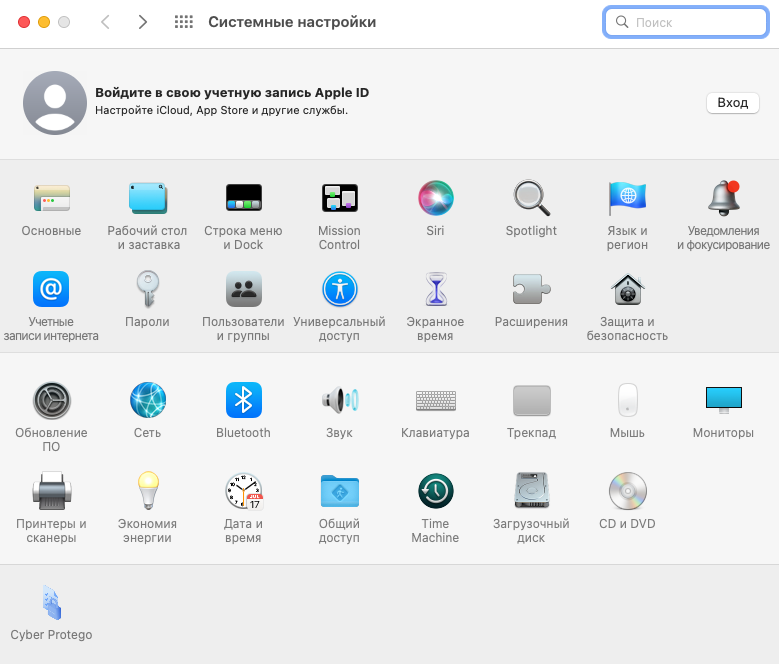
Чтобы загрузить настройки из подписанного файла, пользователю Mac требуется запустить приложение Cyber Protego из панели системных настроек компьютера, нажать кнопку Далее в появившемся диалоговом окне и затем выполнить следующие действия:
Ввести путь и имя подписанного файл с настройками Cyber Protego Agent. Для выбора файла можно использовать кнопку рядом с полем ввода.
Нажать кнопку Применить.
Если цифровая подпись файла с настройками проходит проверку, новые настройки будут немедленно загружены в Cyber Protego Agent. Появится следующее сообщение: "Файл успешно загружен."
Загрузить настройки Cyber Protego Agent из подписанного файла можно также с помощью командной строки:
/Library/DeviceLockAgent/Utilities/DLAgentControl importdls <путь к файлу>
Здесь <путь к файлу> — полный путь к подписанному файлу с настройками Cyber Protego Agent.
Пример:
/Library/DeviceLockAgent/Utilities/DLAgentControl importdls /home/user/Desktop/settings_signed.dls
Примечание
Администратор Cyber Protego, не обладающий правами администратора компьютера, не сможет получить доступ к папке /Library/DeviceLockAgent/Utilities. Во избежание такой ситуации можно предварительно скопировать приложение DLAgentControl в другую папку. Это приложение доступно также в папке Utilities на установочном образе .dmg.
Все успешные попытки загрузить настройки из файла протоколируются, если включен параметр Записывать события об изменении политики (см. раздел Настройки агента).