
Задание белого списка протоколов#
Чтобы задать белый список протоколов:
Если используется консоль Cyber Protego Центральная консоль управления, выполните следующее:
Откройте Cyber Protego Центральная консоль управления и подключитесь к компьютеру, на котором запущен Cyber Protego Agent.
В дереве консоли раскройте узел Agent.
Если используется консоль Cyber Protego Редактор настроек агента, выполните следующее:
Откройте Cyber Protego Редактор настроек агента.
В дереве консоли раскройте узел Cyber Protego Agent.
Если используется консоль Cyber Protego Group Policy Manager, выполните следующее:
Откройте Group Policy Object Editor.
В дереве консоли раскройте узел Конфигурация компьютера, а затем раскройте узел Cyber Protego.
Раскройте узел Протоколы.
В узле Протоколы выполните одно из следующих действий:
Щелкните правой кнопкой мыши Белый список, а затем выберите команду Управление офлайновыми настройками.
Выберите Белый список, а затем щелкните значок Управление офлайновыми настройками
 на панели инструментов.
Появится диалоговое окно Белый список протоколов (Офлайн).
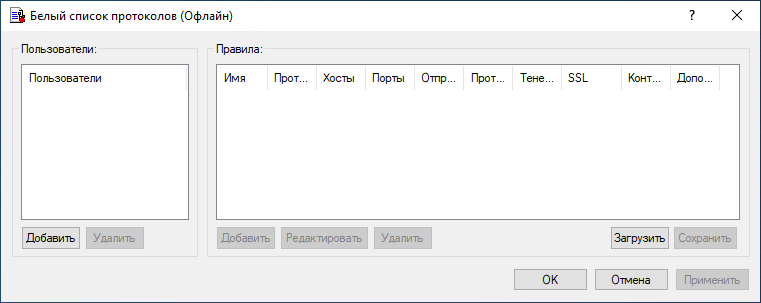
В левой части диалогового окна Белый список протоколов (Офлайн) в области Пользователи нажмите кнопку Добавить.
Появится диалоговое Выбор: "Пользователи" или "Группы".
В диалоговом окне Выбор: "Пользователи" или "Группы" в поле Введите имена выбираемых объектов введите имена пользователей или групп, для которых требуется задать белый список протоколов, а затем нажмите кнопку OK.
Добавленные пользователи и группы отображаются в области "Пользователи" в левой части диалогового окна Белый список протоколов (Офлайн).
Чтобы удалить пользователя или группу, в левой части диалогового окна Белый список протоколов (Офлайн) в области Пользователи, выберите пользователя или группу, а затем нажмите кнопку Удалить.
В левой части диалогового окна Белый список протоколов (Офлайн) в области Пользователи выберите пользователя или группу.
Чтобы выбрать одновременно несколько пользователей или групп, используйте клавиши Shift или Ctrl.
В правой части диалогового окна Белый список протоколов (Офлайн) в области Правила нажмите кнопку Добавить.
Появится диалоговое окно Добавить правило.
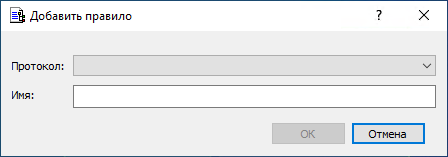
В диалоговом окне Добавить правило задайте параметры правила.
Вначале задайте общие параметры:
Чтобы задать протокол, выберите его в списке Протокол.
Чтобы задать имя правила, ведите его в поле Имя.
Затем задайте параметры, зависящие от выбранного протокола:
Чтобы включить проверку контента, установите флажок Контентный анализ. Подробнее см. в описании параметра Контентный анализ.
Чтобы указать дополнительные действия, которые будут выполняться при срабатывании правила, установите соответствующие флажки в области Если правило срабатывает. Подробнее см. в описании параметра Если правило срабатывает.
Чтобы указать узлы, в поле Хосты введите имена узлов или IP-адреса через запятую или точку с запятой. Подробнее см. в описании параметра Хосты.
Чтобы указать порты, в поле Порты введите номера портов через запятую или точку с запятой. Подробнее см. в описании параметра Порты.
Чтобы указать службы файлового обмена и синхронизации, в области Файловые хранилища установите соответствующие флажки. Подробнее см. в описании параметра Файловые хранилища.
Чтобы настроить параметры SSL, в области SSL выберите один из следующих вариантов: Разрешено (разрешает SSL-соединения), Запрещено (запрещает SSL-соединения) или Обязательно (требует использования SSL для всех соединений).
Чтобы указать идентификаторы локальных отправителей мгновенных сообщений, в поле ID-локального отправителя введите идентификаторы пользователей через запятую или точку с запятой. Подробнее см. в описании параметра ID-локального отправителя.
Чтобы указать получателей мгновенных сообщений, в поле ID-удаленного получателя введите идентификаторы пользователей через запятую или точку с запятой. Подробнее см. в описании параметра ID-удаленного получателя.
Чтобы указать отправителей электронной почты, в поле E-mail локального отправителя введите адреса электронной почты, разделенные запятой или точкой с запятой. Подробнее см. в описании параметра E-mail локального отправителя.
Чтобы указать получателей электронной почты, в поле E-mail удаленного получателя введите номера портов через запятую или точку с запятой. Подробнее см. в описании параметра E-mail удаленного получателя.
Чтобы указать сайты социальных сетей, установите соответствующие флажки в области Социальные сети. Подробнее см. в описании параметра Социальные сети.
Чтобы указать службы веб-почты, установите соответствующие флажки в области Сервисы Web-почты. Подробнее см. в описании параметра Сервисы Web-почты.
Чтобы указать провайдеров веб-поиска, установите соответствующие флажки в области Сервисы Web-поиска. Подробнее см. в описании параметра Сервисы Web-поиска.
Чтобы указать провайдеров веб-поиска работы, установите соответствующие флажки в области Сервисы поиска работы. Подробнее см. в описании параметра Сервисы поиска работы.
Нажмите кнопку OK.
Созданное правило появится в области "Правила" в правой части диалогового окна Белый список протоколов (Офлайн).
Нажмите кнопку OK или Применить.
Пользователи и группы, для которых применяются правила белого списка, отображаются в узле "Белый список" дерева консоли.
Если в дереве консоли выбрать пользователя или группу, к которой применяется правило белого списка, на панели сведений отобразится информация о заданном правиле (подробнее см. в разделе Правила белого списка).
Можно задавать белый список протоколов для разных режимов работы (оперативного и автономного) для одних и тех же пользователей или групп. Для получения информации о том, как задать белый список протоколов для оперативного режима, см. раздел Белый список протоколов.