
Примеры разрешений для протоколов#
Для всех пользователей запрещена любая Web-почта, но Администраторы могут использовать Gmail:
В дереве консоли раскройте узлы Cyber Protego Agent → Протоколы.
В узле Протоколы выберите Разрешения.
На панели сведений щелкните правой кнопкой мыши Web-почта, а затем выберите команду Установить разрешения.
В диалоговом окне Разрешения выполните следующие действия:
В области Пользователи нажмите кнопку Добавить. В диалоговом окне Выбор: "Пользователи" или "Группы" в поле Введите имена выбираемых объектов введите имя учетной записи Все, а затем нажмите кнопку OK.
В области Пользователи выберите запись Все.
В области Права пользователя выберите Запрещено для всех прав.
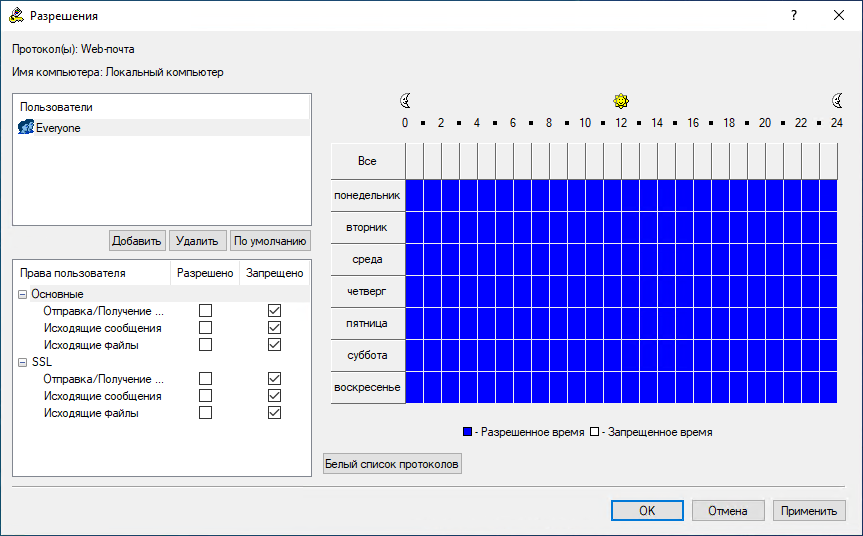
Нажмите кнопку Белый список протоколов.
В диалоговом окне Белый список протоколов выполните следующие действия:
В области Пользователи нажмите кнопку Добавить. В диалоговом окне Выбор: "Пользователи" или "Группы" в поле Введите имена выбираемых объектов введите Администраторы, а затем нажмите кнопку OK.
В области Пользователи выберите запись Администраторы, а затем в области Правила нажмите кнопку Добавить. В диалоговом окне Добавить правило в поле Имя введите имя правила. Далее, в области Сервисы Web-почты установите флажок Gmail, а затем нажмите кнопку OK.
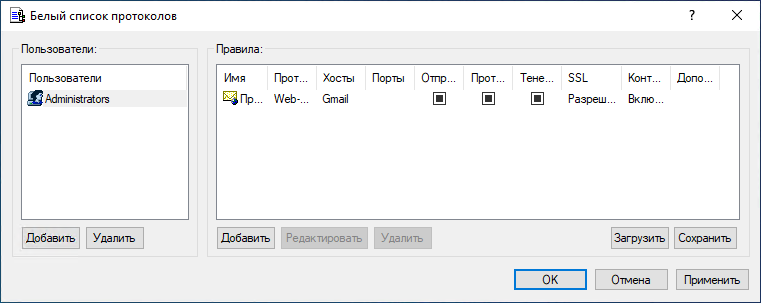
Нажмите кнопку OK или Применить, чтобы применить настройки белого списка и закрыть диалоговое окно Белый список протоколов.
В диалоговом окне Разрешения нажмите кнопку OK или Применить.
Группе FileSharing Trusted Users разрешено использовать клиентские Windows-приложения Dropbox, Яндекс.Диск и Backup and Sync from Google (бывш. Google Drive Sync):
В дереве консоли раскройте узлы Cyber Protego Agent → Протоколы.
В узле Протоколы щелкните правой кнопкой мыши Белый список, а затем выберите команду Управление.
В диалоговом окне Белый список протоколов выполните следующие действия:
В области Пользователи нажмите кнопку Добавить. В диалоговом окне Выбор: "Пользователи" или "Группы" в поле Введите имена выбираемых объектов введите имя группы FileSharing Trusted Users, а затем нажмите кнопку OK.
В области Пользователи выберите запись FileSharing Trusted Users, а затем в области Правила нажмите кнопку Добавить.
В диалоговом окне Добавить правило выполните следующие действия:
В списке Протокол выберите SSL.
В поле Имя введите имя правила.
В поле Хосты введите следующие имена серверов через запятую или точку запятой:
Серверы Dropbox:
*.dropbox.com; *.compute-1.amazonaws.com
Серверы Google:
*accounts.google.com; *www.googleapis.com
Серверы Яндекс.Диск:
webdav.yandex.ru; *downloader.disk.yandex.ru; uploader*.disk.yandex.net; push.yandex.ru; *.storage.yandex.net; oauth.yandex.ru; cloud-api.yandex.net
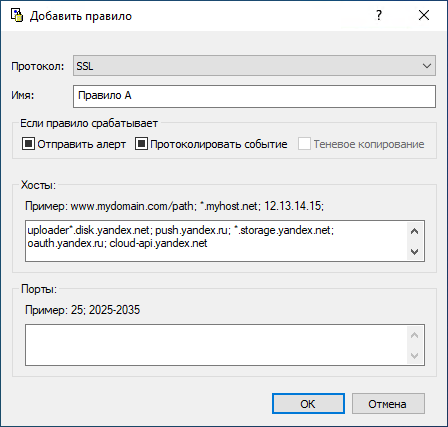
Нажмите кнопку OK.
Нажмите кнопку OK или Применить, чтобы применить настройки белого списка и закрыть диалоговое окно Белый список протоколов.
Примечание
Контроль доступа, аудит, теневое копирование и фильтрация содержимого будут отключены для всех сеансов передачи файлов.