
Создание правил файрвола#
При настройке правил файрвола необходимо учитывать следующее:
Если для некоторого пользователя или группы пользователей одновременно заданы правила, разрешающие и запрещающие определенный протокол, то разрешающие правила имеют приоритет как для входящего, так и для исходящего трафика.
Разрешения протоколов имеют более высокий приоритет по сравнению с правилами файрвола, за исключением правил с включенным параметром Подавлять разрешения протоколов, блокирующих доступ даже при наличии разрешений.
Важно
Правила с включенным параметром Подавлять разрешения протоколов не блокируют доступ, разрешенный правилами белого списка для протоколов Любой и/или SSL. Они также не блокируют доступ по протоколам, которые не распознаются в Web Control, если доступ разрешен другими правилами файрвола.
Некоторые приложения (например, стандартные программы Windows, такие как "Удаленный рабочий стол") передают данные через системные процессы. Чтобы заблокировать такие приложения, создайте и примените правило файрвола к учетной записи, которую использует процесс приложения, передающий данные.
Когда пользователь пытается установить соединение, которое ему не разрешено, выводится сообщение о блокировании от IP-файрвола, если соответствующий параметр включен в настройках Cyber Protego Agent (см. описание параметра Сообщение о блокировании от IP-файрвола).
Взаимодействие между агентом Cyber Protego и сервером Cyber Protego Management Server, а также между агентом Cyber Protego и консолью Cyber Protego Центральная консоль управления всегда разрешено независимо от настроек файрвола.
Можно включить тревожные оповещения о том, что сработало какое-либо правило файрвола. Такие оповещения включаются при настройке правила.
Тревожные оповещения рассылаются в соответствии с параметрами Cyber Protego Agent, задающими адресата и способ доставки оповещений. Перед включением оповещений необходимо настроить соответствующие параметры агента (см. раздел Алерты).
Чтобы создать правило файрвола:
Если используется консоль Cyber Protego Центральная консоль управления, выполните следующее:
Откройте Cyber Protego Центральная консоль управления и подключитесь к компьютеру, на котором запущен Cyber Protego Agent.
В дереве консоли раскройте узел Agent.
Если используется консоль Cyber Protego Редактор настроек агента, выполните следующее:
Откройте Cyber Protego Редактор настроек агента.
В дереве консоли раскройте узел Cyber Protego Agent.
Если используется консоль Cyber Protego Group Policy Manager, выполните следующее:
Откройте Group Policy Object Editor.
В дереве консоли раскройте узел Конфигурация компьютера, а затем раскройте узел Cyber Protego.
Раскройте узел Протоколы.
В узле Протоколы выполните одно из следующих действий:
Щелкните правой кнопкой мыши Базовый IP-файрвол, а затем выберите команду Управление.
Выберите Базовый IP-файрвол, а затем щелкните значок Управление
 на панели инструментов.
Появится диалоговое окно Базовый IP-файрвол.
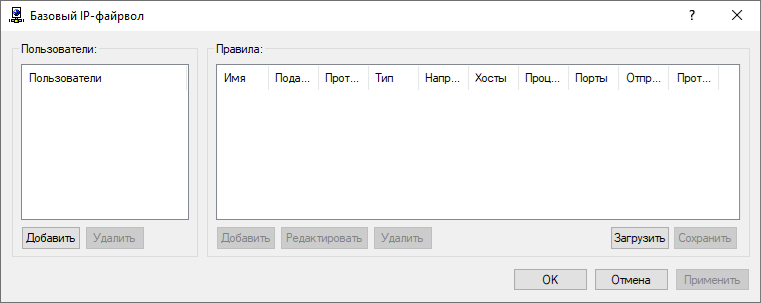
В левой части диалогового окна Базовый IP-файрвол в области Пользователи нажмите кнопку Добавить.
Появится диалоговое окно Выбор: "Пользователи" или "Группы".
В диалоговом окне Выбор: "Пользователи" или "Группы" в поле Введите имена выбираемых объектов введите имена пользователей или групп, для которых требуется задать правило файрвола, и нажмите кнопку OK.
Добавленные пользователи и группы отображаются в области "Пользователи" в левой части диалогового окна Базовый IP-файрвол.
Чтобы удалить пользователя или группу, в левой части диалогового окна Базовый IP-файрвол в области Пользователи, выберите пользователя или группу, а затем нажмите кнопку Удалить.
В области Пользователи диалогового окна Базовый IP-файрвол выберите пользователя или группу.
Чтобы выбрать одновременно несколько пользователей или групп, используйте клавиши Shift или Ctrl.
В правой части диалогового окна Базовый IP-файрвол в области Правила нажмите кнопку Добавить.
Появится диалоговое окно Добавить правило.
В диалоговом окне Добавить правило задайте параметры правила:
Чтобы задать имя правила, введите его в поле Имя.
Чтобы блокировать доступ к узлам, указанным в параметре Хосты, или от процессов, указанных в параметре Процессы, установите флажок Подавлять разрешения протоколов. Подробнее см. в описании параметра Подавлять разрешения протоколов.
Чтобы указать протокол, в разделе Протокол установите флажок рядом с требуемым протоколом. Подробнее см. в описании параметра Протокол.
Чтобы указать действия, которые файрвол должен выполнять для всех подключений, удовлетворяющих правилу, в области Тип выберите один из следующих вариантов: Разрешение или Запрет. Подробнее см. в описании параметра Тип.
Чтобы указать направление трафика, к которому применяется правило, в области Направление установите соответствующий флажок. Подробнее см. в описании параметра Направление.
Чтобы указать дополнительные действия, которые будут выполняться при срабатывании правила, в области Если правило срабатывает установите соответствующий флажок. Подробнее см. в описании параметра Если правило срабатывает.
Чтобы указать удаленные узлы, к которым применяется правило, в поле Хосты введите имена узлов или их IP-адреса через запятую или точку с запятой. Подробнее см. в описании параметра Хосты.
Чтобы указать процессы, к которым применяется правило, в поле Процессы введите названия процессов через запятую или точку с запятой. Подробнее см. в описании параметра Процессы.
Чтобы указать порты удаленных узлов, к которым применяется правило, в поле Порты введите номера портов через запятую или точку с запятой. Подробнее см. в описании параметра Порты.
Нажмите кнопку OK.
Созданное правило появится в области "Правила" в правой части диалогового окна Базовый IP-файрвол.
Нажмите кнопку OK или Применить.
Пользователи и группы, для которых заданы правила файрвола, отображаются в дереве консоли в узле "Базовый IP-файрвол".
Если в дереве консоли выбрать пользователя или группу, для которой задано правило файрвола, на панели сведений отобразится информация о заданном правиле (подробнее см. в разделе Правила файрвола).