Примеры контентно-зависимых правил#
Всем пользователям запрещено копировать на устройства хранения (диски, съемные накопители) и передавать по сети (по протоколам HTTP, FTP, SMTP, Web-почта) следующие типы содержимого: файлы, содержащие номера кредитных карт; документы и архивы, защищенные паролем; файлы, содержащие номера социального обеспечения (US Social Security Number), а также изображения, содержащие большой объем текста.
В дереве консоли раскройте узел Cyber Protego Agent, раскройте узел Устройства, щелкните правой кнопкой мыши Контентно-зависимые правила, а затем выберите команду Управление.
В диалоговом окне Контентно-зависимые правила для устройств в области База данных контента щелкните стрелку рядом с полем Добавить группу, а затем выберите пункт Свойства документа.
В диалоговом окне Добавить группу свойств документа выполните следующие действия:
В поле Имя введите имя группы, например, Защищенные паролем документы и архивы.
Установите флажок Защищен паролем.
Нажмите кнопку OK.
Созданная контентная группа добавляется в список существующих контентных групп в области "База данных контента" диалогового окна Контентно-зависимые правила для устройств. Эта группа будет использоваться для контроля доступа к защищенным паролем документам и архивам.
В диалоговом окне Контентно-зависимые правила для устройств в области База данных контента щелкните стрелку рядом с полем Добавить группу, а затем выберите пункт Свойства документа.
В диалоговом окне Добавить группу свойств документа выполните следующие действия:
В поле Имя введите имя группы, например, Изображения, содержащие 70% текста.
Установите флажок Содержит текст и задайте значение 70%.
Нажмите кнопку OK.
Созданная контентная группа добавляется в список существующих контентных групп в области "База данных контента" диалогового окна Контентно-зависимые правила для устройств. Эта группа будет использоваться для контроля доступа к графическим изображениям с большим количеством текста.
В диалоговом окне Контентно-зависимые правила для устройств в области База данных контента щелкните стрелку рядом с полем Добавить группу, а затем выберите пункт Составное.
В диалоговом окне Добавить составную группу выполните следующие действия:
В поле Имя введите имя группы, например, Составная группа 1.
Нажмите кнопку Добавить. В диалоговом окне Контентные группы выберите следующие группы: Защищенные паролем документы и архивы; Изображения, чертежи, CAD; Изображения, содержащие 70% текста; Номер карточки социального страхования (амер.); Номер кредитной карты.
Можно выбрать эти группы одновременно, удерживая при нажатии клавишу CTRL.
Составьте следующее логическое выражение: Номер карточки социального страхования (амер.) ИЛИ Защищенные паролем документы и архивы, ИЛИ Номер кредитной карты ИЛИ Изображения, чертежи, CAD И Изображения, содержащие 70% текста.
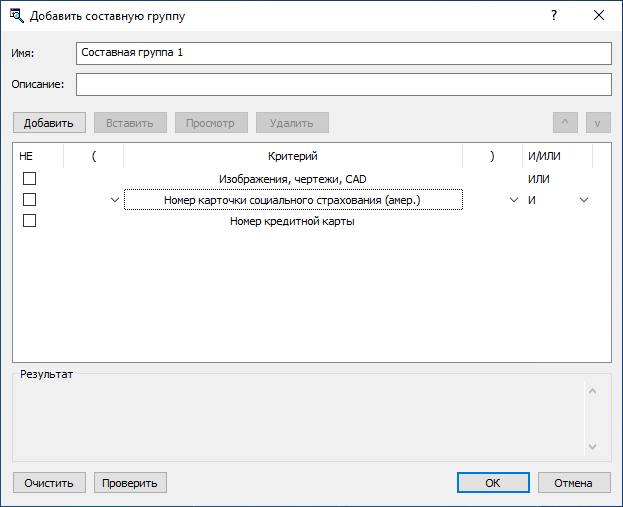
Нажмите кнопку OK.
Созданная контентная группа добавляется в список существующих контентных групп в области "База данных контента" диалогового окна Контентно-зависимые правила для устройств. Эта группа будет использоваться для контроля доступа к файлам, содержащим номера кредитных карт, защищенным паролем документам и архивам, файлам, содержащим номера социального обеспечения (US Social Security Number), и графическим изображениям с большим количеством текста.
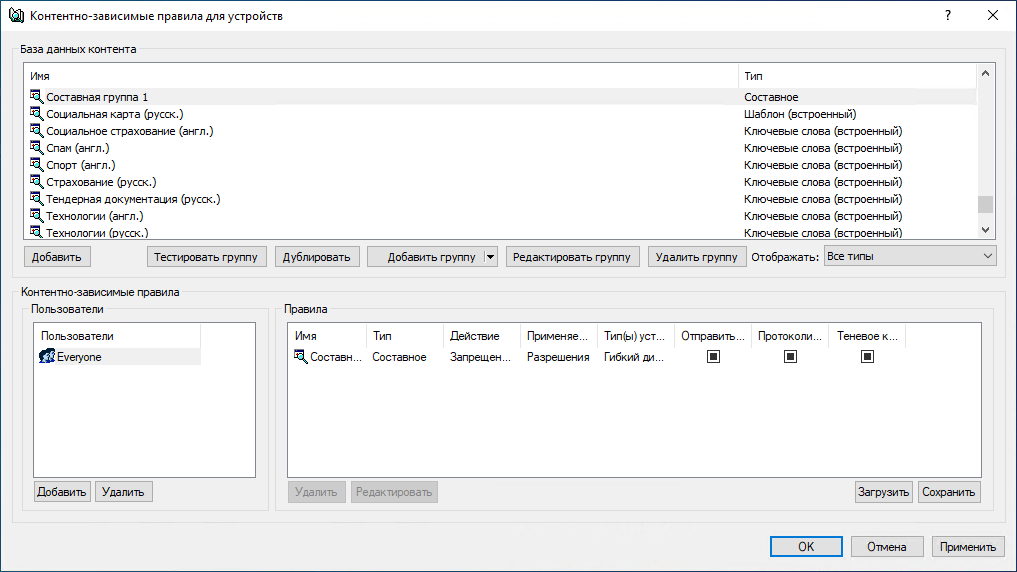
В диалоговом окне Контентно-зависимые правила для устройств выполните следующие действия:
В области Пользователи нажмите кнопку Добавить. В диалоговом окне Выбор: "Пользователи" или "Группы" в поле Введите имена выбираемых объектов введите имя учетной записи Все, а затем нажмите кнопку OK.
В области Пользователи выберите запись Все. В области База данных контента выберите контентную группу Составная группа 1, а затем нажмите кнопку Добавить.
В диалоговом окне Добавить правило выполните следующие действия:
В области Применяется к установите флажок Разрешениям.
В области Типы устройств установите флажки Гибкий диск и Съемные устройства.
В области Действие установите флажок Запрещено для права Запись.
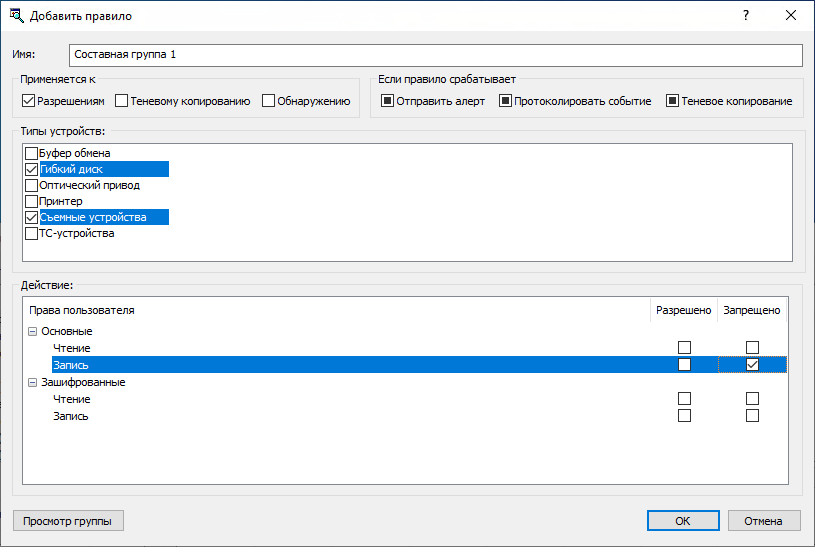
Нажмите кнопку OK.
В диалоговом окне Контентно-зависимые правила для устройств нажмите кнопку OK или Применить, чтобы применить правило.
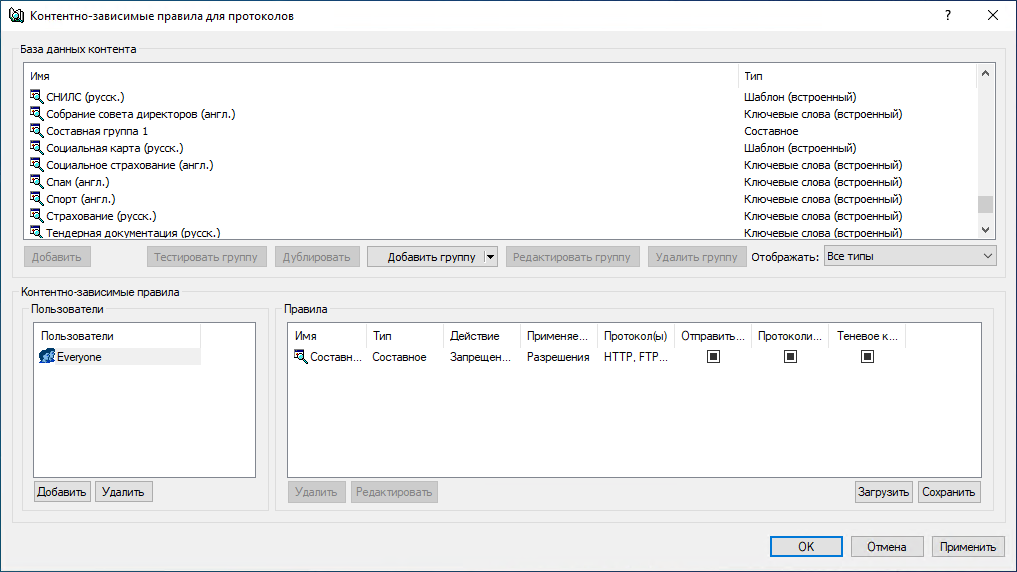
В дереве консоли раскройте узел Протоколы, щелкните правой кнопкой мыши Контентно-зависимые правила, а затем выберите команду Управление.
В диалоговом окне Контентно-зависимые правила для протоколов выполните следующие действия:
В области Пользователи нажмите кнопку Добавить. В диалоговом окне Выбор: "Пользователи" или "Группы" в поле Введите имена выбираемых объектов введите имя учетной записи Все, а затем нажмите кнопку OK.
В области Пользователи выберите запись Все. В области База данных контента выберите контентную группу Составная группа 1, а затем нажмите кнопку Добавить.
В диалоговом окне Добавить правило выполните следующие действия:
В области Применяется к установите флажок Разрешениям.
В области Протокол установите флажки FTP, HTTP, SMTP и Web-почта.
В области Действие установите флажок Запрещено для следующих прав: Основные: Исходящие файлы и SSL: Исходящие файлы.
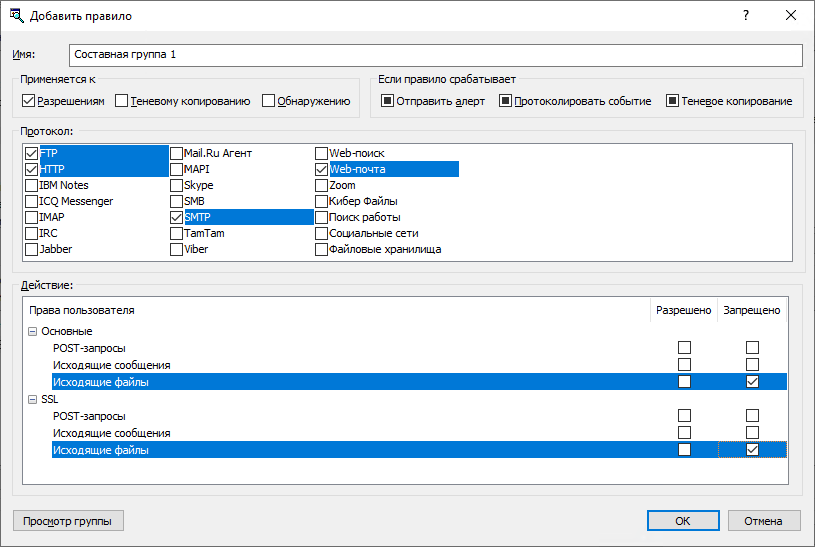
Нажмите кнопку OK.
В диалоговом окне Контентно-зависимые правила для протоколов нажмите кнопку OK или Применить, чтобы применить правило.