
Задание и редактирование разрешений#
Чтобы задать или редактировать разрешения:
Если используется консоль Cyber Protego Центральная консоль управления, выполните следующее:
Откройте Cyber Protego Центральная консоль управления и подключитесь к компьютеру, на котором запущен Cyber Protego Agent.
В дереве консоли раскройте узел Agent.
Если используется консоль Cyber Protego Редактор настроек агента, выполните следующее:
Откройте Cyber Protego Редактор настроек агента.
В дереве консоли раскройте узел Cyber Protego Agent.
Если используется консоль Cyber Protego Group Policy Manager, выполните следующее:
Откройте Group Policy Object Editor.
В дереве консоли раскройте узел Конфигурация компьютера, а затем раскройте узел Cyber Protego.
Раскройте узел Устройства.
В узле Устройства выберите Разрешения.
Если в дереве консоли выбрать "Разрешения", на панели сведений отобразятся типы устройств, для которых можно установить разрешения. На панели сведений в столбце "Офлайн" также отображается текущее состояние разрешений на каждый тип устройств для автономного режима.
На панели сведений выполните одно из следующих действий:
Щелкните правой кнопкой мыши тип устройств, для которого требуется задать или редактировать разрешения, а затем выберите команду Установить офлайновые разрешения.
Выберите тип устройств, для которого требуется установить или редактировать разрешения, а затем щелкните значок Установить офлайновые разрешения
 на панели инструментов.
Появится диалоговое окно Разрешения (Офлайн).
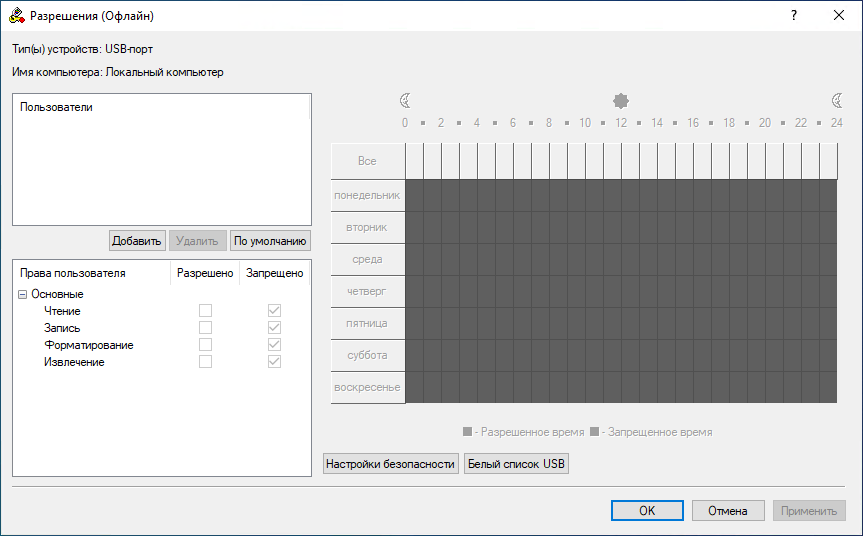
В диалоговом окне Разрешения (Офлайн) выполните следующее:
Чтобы установить разрешения по умолчанию, в левой верхней части диалогового окна в области Пользователи нажмите кнопку По умолчанию.
Таким образом разрешения по умолчанию устанавливаются для учетных записей "Администраторы", "Все" и "Система". Для получения информации о том, какие разрешения предоставляются этим учетным записям по умолчанию, см. раздел Разрешения (обычный профиль).
Чтобы настроить разрешения для нового пользователя или группы:
В левой верхней части диалогового окна в области Пользователи нажмите кнопку Добавить.
Появится диалоговое Выбор: "Пользователи" или "Группы"
В диалоговом окне Выбор: "Пользователи" или "Группы" в поле Введите имена выбираемых объектов введите имя пользователя или группы, а затем нажмите кнопку OK.
Добавленные пользователи и группы отображаются в области "Пользователи" в левой верхней части диалогового окна Разрешения (Офлайн).
В левой верхней части диалогового окна Разрешения (Офлайн) в области Пользователи выберите пользователя или группу.
Чтобы выбрать одновременно несколько пользователей или групп, используйте клавиши Shift или Ctrl.
На левой нижней панели диалогового окна Разрешения (Офлайн) в области Права пользователя выберите Разрешено или Запрещено, чтобы включить или отключить соответствующие права.
В правой части диалогового окна Разрешения (Офлайн) можно указать дни недели и время, когда будет предоставлен доступ к устройствам. Используйте левую кнопку мыши, чтобы выбрать дни недели и время, когда выбранному пользователю или группе будет предоставлен доступ к устройствам. Используйте правую кнопку мыши, чтобы отметить дни недели и время, когда доступ будет запрещен.
Чтобы изменить разрешения для имеющегося пользователя или группы:
В левой верхней части диалогового окна в области Пользователи выберите пользователя или группу.
На левой нижней панели диалогового окна в области Права пользователя выберите Разрешено или Запрещено, чтобы включить или отключить соответствующие права.
Чтобы удалить имеющегося пользователя или группу и разрешения, в левой верхней части диалогового окна в области Пользователи выберите пользователя или группу, а затем нажмите кнопку Удалить или клавишу Del.
Нажмите кнопку OK или Применить.