
База данных носителей#
В диалоговом окне База данных носителей вы можете добавлять новые носители и редактировать записи существующих носителей.
Перед тем как носитель может быть авторизован через белый список (см. раздел Белый список носителей (обычный профиль)), его нужно добавить в базу данных.
В верхней части диалога находится список Диски. В нем отображены все устройства локального компьютера, которые могут содержать носители.
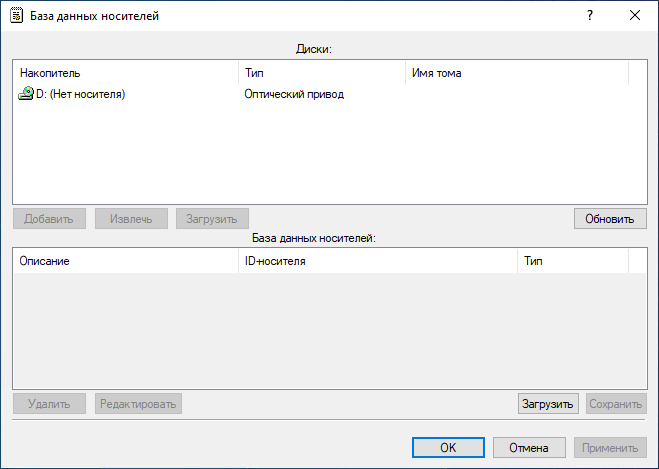
Консоль управления автоматически обновляет список доступных носителей и показывает новые носители по мере их появления в устройствах. Чтобы вручную обновить этот список, нажмите кнопку Обновить.
В списке, расположенном в нижней части диалога, отображаются носители, которые уже имеются в базе данных.
Вы можете добавлять носители в этот список, выбирая соответствующие записи в списке Диски и нажимая кнопку Добавить. Авторизация носителя занимает некоторое время, в зависимости от объема данных, записанных на нем. Повторное добавление одного и того же носителя невозможно.
Для редактирования описания носителя выберите соответствующую запись в списке и нажмите кнопку Редактировать.
Примечание
По умолчанию консоль проверяет уникальность описания каждого носителя, предлагая при необходимости изменить описание. От этой проверки можно отказаться, добавив следующее значение в реестр компьютера, на котором работает консоль:
Ключ:
HKEY_CURRENT_USER\Software\SmartLine Vision\DLManager\ManagerЗначение:
DisableWLNameUniquenessCheck=dword:00000001
Для удаления записей используйте кнопку Удалить (для одновременного выбора нескольких записей можно использовать клавиши Ctrl и/или Shift).
База данных носителей может быть сохранена в виде файла. Для этого нажмите кнопку Сохранить и выберите формат файла: .txt либо .csv.
Чтобы загрузить ранее сохраненную базу данных, нажмите кнопку Загрузить и выберите файл со списком носителей.